![SmartDok ren venstrestilt grå 500px.png]](https://support.smartdok.no/hs-fs/hubfs/SmartDok%20ren%20venstrestilt%20gr%C3%A5%20500px.png?width=150&height=26&name=SmartDok%20ren%20venstrestilt%20gr%C3%A5%20500px.png)
Ett fakturaunderlag samlar alla registreringar som ska faktureras till kunden – timmar, maskintimmar, varuförbrukning, leverantörsfakturor med mera. När underlaget är färdigställt kan det exporteras som PDF och skickas till berörda parter. Följande beskrivning gäller det nya fakturaunderlag som lanserades september 2025.
Skapa ett fakturaunderlag
- Gå till Rapporter → Fakturaunderlag → Fakturerbara rader.
- Använd filtreringsalternativen till höger eller sökfältet för att hitta fakturerbara rader:
- Period
- Kund
- Projekt (obligatoriskt)
- Underprojekt
- Avdelning
- Välj vad som ska faktureras under Inställningar för fakturainnehåll (beroende på moduler):
- Timmar – välj om endast attesterade timmar ska visas, och om pris ska hämtas från löneart, projekt eller aktivitet
- Tillägg – välj typ: Löneart, Tillägg, Enhetstillägg eller Traktamente
- Maskintimmar – välj om endast attesterade maskintimmar ska visas, och om pris ska hämtas från löneart eller projekt
- Varuproduktion
- Varuförbrukning
- Transport – välj typ: Kilometer, Försening eller Arbetstid
- Leverantörsfaktura – välj om rader ska grupperas på projekt eller på projekt och underprojekt
- Alla fakturerbara rader visas i översikten. Kryssa i de poster som ska inkluderas.
- Klicka på + Fakturaunderlag.
Redigera fakturaunderlaget
När ett fakturaunderlag skapas sparas det först som ett utkast. Du kan redigera det innan du färdigställer det.
Fyll i detaljerna längst upp:
- Titel, Nummer, Kommentar, Er referens, Vår referens, Märk fakturan med
Redigera rader längst ned:
- Text, Pris / minimipris / startpris, Antal och enhet, Rabatt
Prissättning:
Som standard hämtas priser från projektpriser. Om inga projektspecifika priser finns används standardpriset från priskatalogen. [Läs mer om projektpriser här.]
Ändra fakturarader på två sätt:
- Direkt i respektive rad
- Markera flera rader och använd sidopanelen till höger för att lägga in gemensam information (här kan du även ta bort markerade rader)
Du kan också lägga till egna rader med + Egendefinierad linje, eller hämta in rader som registrerats efter att utkastet skapades via + Fakturerbara linjer.
Klicka Spara när ändringarna är gjorda.
Färdigställa och exportera
- Klicka på Förhandsvisa för att kontrollera hur fakturan ser ut.
- Klicka på Färdigställ fakturaunderlag.
- Välj exportalternativ för PDF:
- Inkludera: sammanfattning, fakturarader, rabatt, påslag, minimipriskolumn, startpriskolumn eller kommentarer
- Välj språk: norska, svenska eller engelska
- Klicka på Färdigställ fakturaunderlag. PDF-filen laddas ned och fakturaunderlaget låses för vidare redigering.
Tips: Arbetar du med ett utkast under en längre period? Klicka på ← Översikt för att gå tillbaka. Utkast sparas automatiskt och hittas igen via Status: Utkast på översiktssidan.
Vanliga frågor (FAQ)
Fakturaunderlaget blev fel – kan jag redigera det?
Ja. Gå till fliken Översikt, hitta fakturaunderlaget och klicka på Återgå till utkast. Här kan du redigera eller radera rader. Markera en rad och klicka på Radera nere till höger. Raderade registreringar återfinns i Fakturerbara rader.
Jag har integration med ett ekonomisystem – uppdateras fakturan där om jag redigerar i SmartDok?
Nej. Redan synkade fakturor uppdateras inte automatiskt i ekonomisystemet (t.ex. Visma Spiris, Fortnox m.fl.) om du gör ändringar i utkastläget. Du behöver i så fall radera fakturaunderlaget i SmartDok och göra om det från början, samt makulera den tidigare fakturan i ekonomisystemet. Ett alternativ är att göra ändringarna direkt i ekonomisystemet, men då stämmer de inte överens med informationen i SmartDok.
Jag får dubbla kommentarer i underlaget – varför?
I det nya fakturaunderlaget kan du välja hur kommentarer visas: antingen på varje enskild rad, eller samlade längst ned. Om du har inställningen så att kommentarer följer med i raderna och samtidigt har Inkludera originalkommentar från arbetstimmar ikryssad i pop-up-rutan vid färdigställande, visas de dubbelt. Avmarkera ett av alternativen för att lösa det.
Varför gjordes fakturaunderlaget om?
Det nya fakturaunderlaget togs fram utifrån samlade kundönskemål. Det gamla underlaget gick inte att vidareutveckla, och ett plattformsbyte var nödvändigt för att kunna möta era önskemål och fortsätta utveckla funktionaliteten framöver.
Kan jag fortfarande använda det gamla fakturaunderlaget?
Ja, det gamla fakturaunderlaget finns kvar via en länk längst ned på samma sida. Gå till Rapporter → Fakturaunderlag för att hitta det.
Hur ser jag allt ofakturerat?
Gå till Rapporter → Fakturaunderlag → Fakturerbara rader och använd filtreringsalternativen för Period, Kund, Projekt, Underprojekt och Avdelning. Välj sedan önskade element under Inställningar för fakturainnehåll.
Det nya fakturaunderlaget synkar inte med Fakturarapport – stämmer det?
Ja, det stämmer. Det nya fakturaunderlaget synkar inte med Fakturarapporten.
Kan jag ändra standardperioden så att den sparas?
Ja. Ändra perioden och låt övriga inställningar vara oförändrade. Klicka på Sparade val → Spara aktuell inställning, ge inställningen ett namn och spara. Den nya perioden behålls nästa gång du besöker sidan.
Vad är skillnaden på att jobba med fakturaunderlag via Projekt respektive Rapporter?
Via Projekt/kunder → Projekt ser du enbart det som är ofakturerat och kan enkelt skapa nya fakturaunderlag. Via Rapporter → Fakturaunderlag ser du dessutom påbörjade utkast och färdigställda fakturaunderlag.
Jag har uppdaterat mina priser, men de stämmer inte i fakturaunderlaget – varför?
Kontrollera datumet på prisändringen jämfört med datumet för registreringen. En prisändring gäller från det datum du angav – registreringar gjorda före det datumet påverkas inte.
Vad används kolumnerna "Minsta pris" och "Startpris" till?
Dessa kolumner är aktuella för dig som använder AutoReg – SmartDoks lösning för snöröjning, sandning, sopning m.m. I AutoReg kan du sätta dessa variabler på jobbet, och eftersom registreringarna automatiskt synkas till SmartDoks fakturaunderlag visas de även där.
Var ställer jag in vilken webbadress som visas på fakturaunderlaget?
Företagets webbadress hämtas från företagsinformationen i systemet. Gå till Företagsinställningar → Företagsinformation och fyll i webbadressen där. Den visas sedan automatiskt på fakturaunderlaget.
Hur raderar jag ett utkast av fakturaunderlag?
Gå till Rapporter → Fakturaunderlag → Översikt. Klicka på raden för det utkast du vill radera. En detaljpanel öppnas till höger – klicka där på knappen Radera.
Hur lägger jag in rotavdrag?
SmartDok har ingen inställning för rotavdrag på kund. Eftersom denna inställning finns i ekonomisystemet kan du dock lösa det där: om du manuellt skapar en faktura (och lägger till fakturaunderlaget från SmartDok som bilaga), eller om fakturan skapas automatiskt via integration, kan du gå in på fakturan i ekonomisystemet och markera vilka rader som är rotberättigade.
Hur ställer jag in omvänd byggmoms på en kund?
I SmartDok saknas inställning för omvänd byggmoms på kund. Eftersom denna inställning finns i ekonomisystemet kan du dock lösa det där: om du manuellt skapar en faktura (och lägger till fakturaunderlaget från SmartDok som bilaga), eller om fakturan skapas automatiskt via integration blir fakturan där kopplad till den kund som har inställningen omvänd byggmoms. Om du har integration, finns det möjlighet att automatisera detta. Kontakta supporten för mer information.
Varför får jag inte upp någom data när jag ska skapa ett fakturaunderlag?
Detfinns flera orsaker till att inga fakturalinjer visar sig.
- Fel tidsperiod är angedd, SmartDok anger alltid aktuell månad som standard.
- Det finns inga attesterade registreringar
- Felaktiga poster är i-bockade under "Inställningar för fakturainnehåll"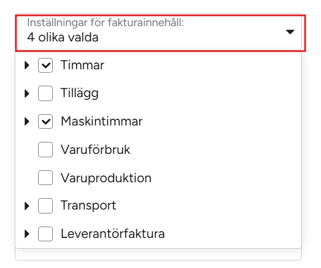
Support
Telefon: 08-124 569 40
E-post: support@smartdok.se