![SmartDok ren venstrestilt grå 500px.png]](https://support.smartdok.no/hs-fs/hubfs/SmartDok%20ren%20venstrestilt%20gr%C3%A5%20500px.png?width=150&height=26&name=SmartDok%20ren%20venstrestilt%20gr%C3%A5%20500px.png)
Vad är Tidsgodkännande 2.0?
Tidsgodkännande 2.0 är den senaste versionen av tidsgodkännande i SmartDok. Lösningen erbjuder ett modernare, mer användarvänligt och effektivare sätt att administrera och godkänna timmar – för såväl administratörer och projektadministratörer som arbetsledare.
Tidöversikt i Godkänn timmar
Tidöversikten ger en samlad vy över alla registrerade timmar på företagskontot. Här kan administratörer, projektadministratörer och arbetsledare få full översikt över registrerade timmar samt godkänna eller hantera timmar efter behov.
Du kan enkelt söka, filtrera, visa detaljer och anpassa vyn så att du får full kontroll över alla tidsregistreringar inom vald period.
Var hittar jag översikten över timmar under Godkänn timmar?
- Gå till Timmar-modulen → Godkänn timmar
- Om företaget redan använder Tidsgodkännande 2.0 som standard öppnas den nya sidan automatiskt.
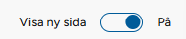
- Om företaget fortfarande använder Tidsgodkännande 1.0 som standard: Aktivera Visa ny sida högst upp på sidan för att öppna det nya tidsgodkännandet.
- Om företaget redan använder Tidsgodkännande 2.0 som standard öppnas den nya sidan automatiskt.
- Här hittar du en översikt över alla registrerade timmar på företagskontot.
- Välj period för att visa tidsregistreringar inom önskat tidsintervall. Du kan välja mellan fördefinierade perioder som exempelvis Nuvarande vecka, Nuvarande månad eller Nuvarande år, eller ange en anpassad period genom att välja start- och slutdatum direkt i kalendern.
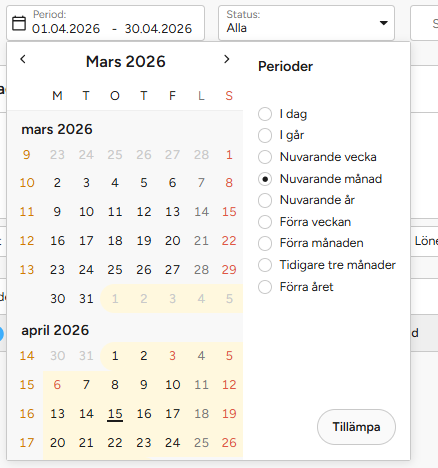
- I Statusfältet kan du bland annat välja om du vill se timmar som är Godkända och Ej godkända (eller alla).
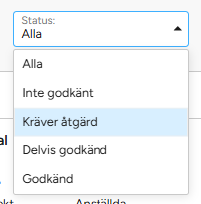
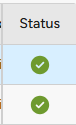
- Godkänd: Visar endast godkända timmar i översikten. Tidsregistreringar visas med grön ikon i kolumnen Status i översikten när de är godkända.
- Ej godkänd: Visar endast ej godkända timmar i översikten.
- Godkänd: Visar endast godkända timmar i översikten. Tidsregistreringar visas med grön ikon i kolumnen Status i översikten när de är godkända.
- Använd Sökfältet för att söka upp specifika timmar. När du har valt ett filter kan du bläddra genom resultaten med knapparna längst ned på sidan.
Exempel: Om du filtrerar på anställd kan du gå vidare till tidsregistreringarna för nästa anställd genom att klicka på Nästa användare eller Föregående användare.
Du kan filtrera visningen baserat på:- Anställda: Visar alla tidsregistreringar för valda anställda.
- Projekt: Visar alla tidsregistreringar för valda projekt.
- Underprojekt: Visar alla tidsregistreringar för valda underprojekt.
- Avdelningar: Visar alla tidsregistreringar för valda avdelningar.
- Grupper: Visar alla tidsregistreringar för valda grupper.
- Lönearter: Visar alla tidsregistreringar för valda lönearter.
- Aktivitet: Visar alla tidsregistreringar för valda aktiviteter.

- Anpassa visningen (Visa/dölj kolumner):
- Klicka på knappen Mer (tre punkter) uppe till höger.
- Välj Visa eller dölj kolumner och bocka för eller av de kolumner du vill visa.
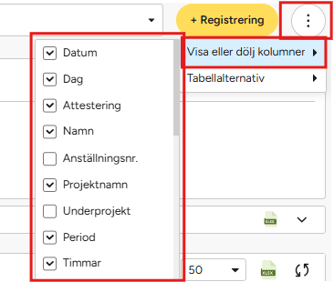
-
- Välj Tabellalternativ för att anpassa tabellen med tidsregistreringar. Här kan du bland annat välja:
- Kompaktläge: Komprimerar raderna (tidsregistreringarna) i tabellen.
- Rulla i tabellen: Gör det möjligt att scrolla i sidled i tabellen.
- Gruppera efter vecka: Välj om du vill gruppera tidsregistreringarna i tabellen per vecka.
- I tabellen kan du också välja hur många rader du vill visa per sida (10, 20, 50 eller 100).
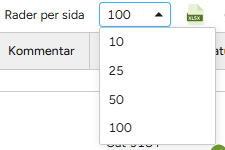
- Storleken på kolumnerna i tabellen kan anpassas genom att dra i kolumnkanten till önskad storlek.
- Välj Tabellalternativ för att anpassa tabellen med tidsregistreringar. Här kan du bland annat välja:
- Spara aktuell inställning (Anpassad vy):
- Klicka på Inställning.
- Klicka på +Spara aktuell inställning för att spara vyn.
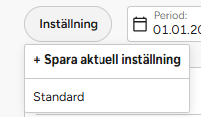
- Den anpassade vyn kan nu hämtas fram igen senare.
Visa detaljer för tidsregistreringar i Godkänn timmar
- Gå till Timmar-modulen → Godkänn timmar
- Om företaget redan använder Tidsgodkännande 2.0 som standard öppnas den nya sidan automatiskt.
- Om företaget fortfarande använder Tidsgodkännande 1.0 som standard: Aktivera Visa ny sida högst upp på sidan för att öppna det nya tidsgodkännandet.
- Här hittar du en översikt över alla registrerade timmar på företagskontot.
- Välj period och eventuella filter för att hitta aktuella tidsregistreringar (läs mer om hur du väljer period och filter ovan).
- Översikten visar nu en lista över registrerade timmar inom vald period och valda filter.
- Klicka på en av tidsregistreringarna i översikten för att visa detaljer. Alternativt bocka för aktuell tidsregistrering.

- En sidopanel visas nu på höger sida av skärmen med detaljer för tidsregistreringen.
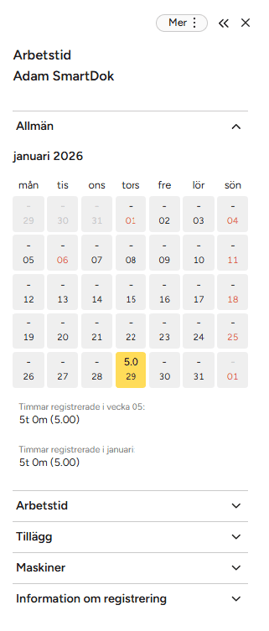
- Flikar visar följande information:
- Allmänt:
- Arbetsdag i kalendervy
- Antal timmar registrerade under innevarande vecka och månad
- Tidskonto-saldo
- Timmar:
- Registreringstyp
- Arbetsdag, tidpunkt och rast
- Projekt och underprojekt
- Löneart, traktamente och aktivitet
- Kommentar från användare och administratör
- Tillägg:
- Registrerade tillägg
- Maskiner:
- Antal registrerade maskintimmar
- Aktuell maskin
- Registreringsinformation:
- Namn på användaren
- Vem som ska registrera tidsregistreringen
- Tidpunkt och datum för när timmarna registrerades
- Användarens avdelning och grupp
- Allmänt:
- Obs: Utseendet på registreringsbilden kan variera beroende på vilka funktioner företaget har aktiverat.
Åtkomst till Godkänn timmar
- Administratörer: Full åtkomst till Godkänn timmar
- Projektadministratörer: Kan se, godkänna och redigera timmar för anställda i sin anställdlista i Godkänn timmar, men endast för projekt de har fått åtkomst till via åtkomstkontrollen.
- Arbetsledare: Kan se, godkänna och redigera timmar för anställda i sin anställdlista i Godkänn timmar, men endast för projekt de har fått åtkomst till via åtkomstkontrollen.
- Användare: Har inte åtkomst till Godkänn timmar.
Support:
Telefon: 08 - 12456940
E-post: support@smartdok.se