![SmartDok ren venstrestilt grå 500px.png]](https://support.smartdok.no/hs-fs/hubfs/SmartDok%20ren%20venstrestilt%20gr%C3%A5%20500px.png?width=150&height=26&name=SmartDok%20ren%20venstrestilt%20gr%C3%A5%20500px.png)
Godkänn timmar är den senaste versionen av godkännande av timmar i SmartDok. Lösningen ger ett mer modernt, användarvänligt och effektivt sätt att administrera och godkänna timmar på – både för administratörer, projektadministratörer och arbetsledare.
⚠️ Viktigt att veta
- Timmar kan bara godkännas och redigeras på webben, inte i appen.
- Administratörer ser och kan godkänna alla timmar.
- Projektadministratörer och arbetsledare ser timmar för de anställda som finns i deras personallista. Timmar på projekt de inte har åtkomst till kan visas, men går inte att redigera eller godkänna.
- Godkända timmar låses för redigering för den anställda och för användare med lägre godkännandenivå.
Så här godkänner du timmar
-
Öppna Godkänn timmar
Gå till Timmar → Godkännande
Om företaget använder nya Godkännande-sidan standard öppnas sidan automatiskt.
Om företaget använder gamla Godkänn timmar, välj Visa ny sida längst upp på sidan för att öppna det nya tidsgodkännandet.
- Gå till fliken Översikt.
- Filtrera tidregistreringar
- Välj period.
- Välj Status: Godkända, Ej godkända eller Alla.
- Filtrera vid behov på Anställda, Projekt, Underprojekt, Avdelningar, Grupper, Lönearter eller Aktivitet. Du kan också använda sökfältet.
- Översikten visar nu registreringarna inom vald period och filter.
💡 Tips: När du filtrerat på anställd kan du bläddra till nästa person med Nästa användare och Föregående användare längst ned på sidan.
När du har valt ett filter kan du bläddra genom resultaten med knapparna längst ned på sidan.
Till exempel: Om du filtrerar på anställd kan du gå vidare till tidregistreringarna för nästa anställd genom att trycka på Nästa användare eller Föregående användare.

Visa detaljer i sidopanelen
Du kan kontrollera informationen i tabellen eller i sidopanelen.
Så här öppnar du sidopanelen: Klicka på en (eller flera) registreringar i listan, välj knappen "Visa i sidopanel". Sidopanelen öppnas till höger och visar detaljer.
Godkänna en tidregistrering
- Klicka på en tidregistreringför att markera den.

- Klicka Godkänn.
Godkänna flera tidregistreringar samtidigt
- Markera flera tidregistreringar i tabellen.
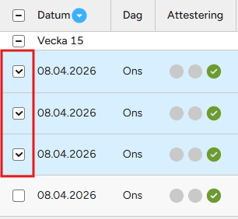
- För att markera alla tidregistreringar, klicka på den vita rutan längst upp i tabellen.
- Du har möjlighet att se närmare på de summerade detaljerna via knappen Visa i sidopanel.
- Klicka Godkänn registreringar för att godkänna alla valda registreringar.

Så här ser du om timmarna är godkända
- Godkända timmar visas med grön ikon (orange om du attesterar dig själv).
- Håll muspekaren över rutan i kolumnen Status för att se:
- vem som har attesterat
- när timmen attesterades
Vanliga frågor (FAQ)
Hur kan jag visa endast ej godkända timmar? Gå till Timmar → Godkännande → Översikt. Välj status Ej godkänd för att filtrera visningen till endast timmar som inte är godkända.
Hur ändrar jag en tidregistrering åt en anställd?
Gå till Timmar → Godkännande, klicka på pennan påå samma rak som registreringen. Är registreringen godkänd måste du först ta bort godkännandet med Återställ registrering.
Är det möjligt att godkänna timmar från olika nivåer i SmartDok? Ja, men endast inom den nivå som tillhör den egna användarrollen. En administratör godkänner timmar på administratörsnivå, medan en projektadministratör godkänner timmar på projektadministratörsnivå. Det är inte möjligt att godkänna timmar på en annan nivå än den man själv har åtkomst till.
Kan jag ändra en registrering som någon annan har godkänt?
Godkända timmar är låsta för användare med lägre godkännandenivå. Du kan bara ta bort godkännanden som gjorts på din egen nivå. Kontakta den som godkänt timmarna, eller en administratör.
Är det möjligt att ta bort godkännande av timmar tvärs över nivåer i SmartDok? Nej, i SmartDok kan varje roll endast ta bort sitt eget godkännande.
- Administratörer kan endast ta bort godkännanden de själva har utfört.
- Projektadministratörer kan endast ta bort sina egna godkännanden.
- Arbetsledare kan endast ta bort sina egna godkännanden.
Detta innebär att en administratör inte kan ta bort en projektadministratörs godkännande, och omvänt.
Varför visas timmar i orange när jag attesterar mina egna timmar?
Det är en markering i SmartDok som visar att timmar attesterats av samma person som registrerat dem.
Varför visas timmar i rött när jag attesterar mina egna timmar?
Samma som ovan, men visas i den äldre versionen av Godkänn timmar.
Support
Telefon: 08 - 124 569 40
E-post: support@smartdok.se