![SmartDok ren venstrestilt grå 500px.png]](https://support.smartdok.no/hs-fs/hubfs/SmartDok%20ren%20venstrestilt%20gr%C3%A5%20500px.png?width=150&height=26&name=SmartDok%20ren%20venstrestilt%20gr%C3%A5%20500px.png)
Hva er Timegodkjenning 2.0?
Timegodkjenning 2.0 er den nyeste versjonen av godkjenning av timer i SmartDok.
Løsningen gir en mer moderne, brukervennlig og effektiv måte å administrere og godkjenne timer på – både for administratorer, prosjektadministratorer og baser.
Vi har laget en hjelpevideo som gir deg en generell gjennomgang av muligheten i Godkjenning 2.0 som du kan se HER
Viktig informasjon
-
Timer kan kun godkjennes på web, ikke i app.
-
Timer på prosjekter der bas/prosjektadministrator ikke har tilgang, kan vises, men redigering og godkjenning er deaktivert.
-
Administrator kan redigere og godkjenne alle timer.
-
Godkjente timer låses for redigering for ansatte og brukere med lavere godkjenningsnivå.
Slik godkjenner du timer i Timegodkjenning 2.0
Åpne Timegodkjenning 2.0
-
Gå til Timer → Godkjenning.
-
- Hvis firmaet bruker Timegodkjenning 2.0 som standard, åpnes siden automatisk.
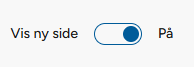
- Hvis firmaet bruker Timegodkjenning 1.0 som standard: Aktiver Vis ny side øverst på siden for å åpne den nye timegodkjenningen.
- Hvis firmaet bruker Timegodkjenning 2.0 som standard, åpnes siden automatisk.
2. Gå til fanen Oversikt.
Filtrer timeregistreringer
I oversikten ser du alle registrerte timer på firmakontoen.
-
Velg periode for timeregistreringene du skal se.
-
I feltet Status, velg:
-
Godkjente
-
Ikke godkjente
-
eller Alle (begge)
-
-
Bruk søkefeltet for å finne spesifikke registreringer.
Du kan filtrere på:
- Ansatte: Viser alle timeregistreringer på valgte ansatte.
- Prosjekter: Viser alle timeregistreringer på valgte prosjekter.
- Underprosjekter: Viser alle timeregistreringer på valgte underprosjekter.
- Avdelinger: Viser alle timeregistreringer på valgte avdelinger.
- Grupper: Viser alle timeregistreringer på valgte grupper.
- Lønnsarter: Viser alle timeregistreringer på valgte lønnsarter.
- Aktivitet: Viser alle timeregistreringer på valgte aktiviteter.

Når du har valgt et filter, kan du bla gjennom resultatene ved å bruke knappene nederst på siden.
For eksempel: Hvis du filtrerer på ansatt, kan du gå videre til timeregistreringene for neste ansatt ved å trykke på Neste bruker eller Forrige bruker.
4. Oversikten oppdateres og viser timeregistreringer innenfor valgt periode og filter.
Se detaljer i sidepanelet
Du kan kontrollere informasjonen i tabellen eller i sidepanelet.
- Slik åpner du sidepanelet: Klikk på en timeregistrering i listen, eller huk av én eller flere timeregistreringer
Sidepanelet åpnes til høyre og viser detaljer.
Godkjenne én timeregistrering
-
Klikk på en timeregistrering (eller huk av).

-
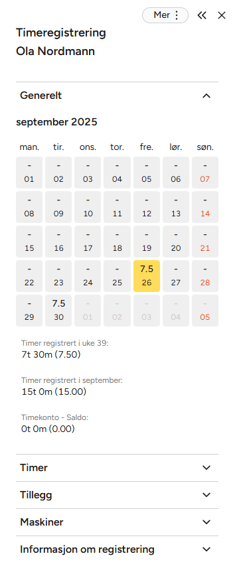
Kontroller informasjonen i sidepanelet.
-
Klikk Godkjenn.
Godkjenne flere timeregistreringer samtidig
-
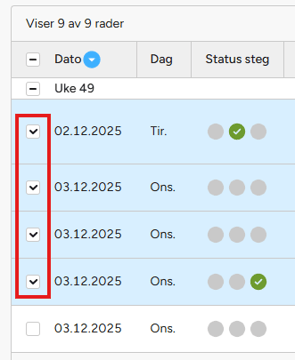
Huk av flere timeregistreringer i tabellen.
-
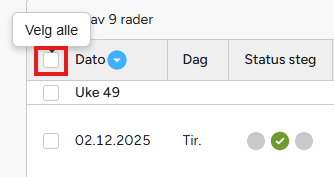
For å markere alle timeregistreringer, klikk på den hvite boksen øverst i tabellen.
- Du vil nå se en oppsummering av timeregistreringene i sidepanelet. Kontroller at informasjonen er korrekt.
-
Klikk Godkjenn registreringer for å godkjenne alle valgte registreringer.

Slik ser du om timene er godkjent
-
Godkjente timer vises med grønt ikon.
-
Hold musepekeren over boksen i kolonnen Status steg for å se:
-
hvem som har attestert
-
når timen ble attestert
-
Ofte stilte spørsmål (FAQ)
Hvordan kan jeg vise kun ikke-godkjente timer?
Gå til Timer → Godkjenning → Oversikt. Velg status Ikke-godkjent for å filtrere visningen til kun timer som ikke er godkjent.
Er det mulig å godkjenne timer fra ulike nivåer i SmartDok?
Ja, men kun innenfor nivået som hører til egen brukerrolle.
En administrator godkjenner timer på administrator-nivå, mens en prosjektadministrator godkjenner timer på prosjektadministrator-nivå. Det er ikke mulig å godkjenne timer på et annet nivå enn det man selv har tilgang til.
Er det mulig å fjerne godkjenning av timer på tvers av nivåer i SmartDok?
Nei, i SmartDok kan hver rolle kun fjerne egen godkjenning.
-
Administratorer kan kun fjerne godkjenninger de selv har utført.
-
Prosjektadministratorer kan kun fjerne sine egne godkjenninger.
-
Bas kan kun fjerne sine egne godkjenninger.
Dette betyr at en administrator ikke kan fjerne en prosjektadministrator sin godkjenning, og omvendt.
Tilleggressurser
Kontakt for hjelp
Support
Kontakt vår supportavdeling via dette skjemaet.
Salg
Kontakt vår salgsavdeling via dette skjemaet.
Telefon
Du kan også ringe oss på telefon: 90 40 33 33.