![SmartDok ren venstrestilt grå 500px.png]](https://support.smartdok.no/hs-fs/hubfs/SmartDok%20ren%20venstrestilt%20gr%C3%A5%20500px.png?width=150&height=26&name=SmartDok%20ren%20venstrestilt%20gr%C3%A5%20500px.png)
När en avvikelse skickas in i SmartDok tilldelas den automatiskt en handläggare. Detta styrs av företagets avvikelseinställningar. Handläggaren får en e-postnotis med information om ärendenummer, projekt och tid för inrapportering.
Hitta avvikelsen
- Logga in på SmartDok via webben.
- Navigera till KMA/Dokumentation → Avvikelser → Översikt.
Statusar för avvikelser
- Obearbetad: Ingen åtgärd har vidtagits.
- Öppen: Handläggaren behandlar avvikelsen.
- Stängd: Avvikelsen är färdigbehandlad och avslutad.
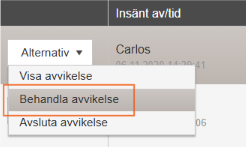
Status ändras automatiskt från Obearbetad till Öppen när handläggaren klickar på Alternativ → Behandla avvikelse. Om du endast vill granska avvikelsen väljer du Visa avvikelse.
Bearbeta avvikelse
- Klicka på Alternativ → Behandla avvikelse eller välj Behandla avvikelse i visningsläget.
- Redigera relevanta fält i rapporten (avsändarnamn och insändningsdatum/-tid kan inte ändras).
- Ändringar loggas automatiskt i händelseloggen.
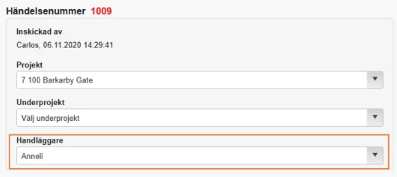
- Handläggaren kan byta till en annan handläggare – den nya får en e-postnotis vid sparning.
- Ytterligare fält för kostnader, frånvaro och korrigerande åtgärder blir tillgängliga.
- En tidsfrist kan anges via fältet "Tidsfrist för att lösa avvikelsen".
- Fristen visas i kolumnen "Deadline" i översikten.
- Svart text = tidsfristen gäller, röd text = tidsfristen har passerat.
Position och fotobilagor
- Om avsändaren har angett en position, visas den på en karta.
- Om ingen position angetts, visas "Inte tillgängligt".
- Insända bilder visas i bilagefältet, och fler kan laddas upp vid behov.
- PDF-bilagor kan inkluderas.
- Insändaren kan ladda upp fler bilder tills avvikelsen är stängd.
Intern kommunikation
- Handläggaren kan kontakta insändaren via fältet Kommentarer/dialog.
- Meddelanden skickas som notiser i SmartDok-appen, med möjlighet till SMS-avisering.
- Insändaren kan svara via appen, och svaret syns direkt i avvikelsen.
- OBS! Användaren måste ha aktiverat notiser för att denna funktion ska fungera.
PDF-export och e-post
- Klicka på Exportera till PDF för att skapa en PDF-version av rapporten.
- Du kan välja om händelseloggen ska inkluderas.
- PDF-rapporten kan skickas som e-postkopia till en eller flera mottagare.
Avsluta och stänga en avvikelse
- Klicka på Avsluta avvikelse i knapprutan eller välj Alternativ → Avsluta avvikelse.
- När avvikelsen är stängd visas den som "Avslutad" i översikten, tillsammans med antalet dagar mellan inlämning och stängning.
- Om en avvikelse behöver återöppnas klickar du på Alternativ → Återöppna avvikelse.
- Rapportens status ändras till Öppen, och den kan bearbetas igen.
- Antalet dagar uppdateras vid ny stängning.
För övriga frågor kontakta vår support på telefon: 08 - 12456940
Eller via mail: support@smartdok.se