![SmartDok ren venstrestilt grå 500px.png]](https://support.smartdok.no/hs-fs/hubfs/SmartDok%20ren%20venstrestilt%20gr%C3%A5%20500px.png?width=150&height=26&name=SmartDok%20ren%20venstrestilt%20gr%C3%A5%20500px.png)
Hva er Timegodkjenning 2.0?
Timegodkjenning 2.0 er den nyeste versjonen av godkjenning av timer i SmartDok.
Løsningen gir en mer moderne, brukervennlig og effektiv måte å administrere og godkjenne timer på – både for administratorer, prosjektadministratorer og baser.
Slik redigerer du timer i Timegodkjenning 2.0
Åpne Timegodkjenning 2.0
-
Gå til Timer → Godkjenning.
-
- Hvis firmaet bruker Timegodkjenning 2.0 som standard, åpnes siden automatisk.
- Hvis firmaet bruker Timegodkjenning 2.0 som standard, åpnes siden automatisk.
-
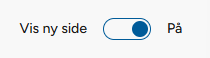
- Hvis firmaet bruker Timegodkjenning 1.0 som standard: Aktiver Vis ny side øverst på siden for å åpne den nye timegodkjenningen.
2. Åpne fanen Oversikt.
Finn timeregistreringen du skal redigere
-
Velg periode.
-
Velg ønsket status:
-
Godkjente
-
Ikke godkjente
-
Alle (Begge)

-
-
Bruk søkefeltet for å finne spesifikke registreringer.
Du kan filtrere på:
- Ansatte: Viser alle timeregistreringer på valgte ansatte.
- Prosjekter: Viser alle timeregistreringer på valgte prosjekter.
- Underprosjekter: Viser alle timeregistreringer på valgte underprosjekter.
- Avdelinger: Viser alle timeregistreringer på valgte avdelinger.
- Grupper: Viser alle timeregistreringer på valgte grupper.
- Lønnsarter: Viser alle timeregistreringer på valgte lønnsarter.
- Aktivitet: Viser alle timeregistreringer på valgte aktiviteter.

Når du har valgt et filter, kan du bla gjennom resultatene ved å bruke knappene nederst på siden.
For eksempel: Hvis du filtrerer på ansatt, kan du gå videre til timeregistreringene for neste ansatt ved å trykke på Neste bruker eller Forrige bruker.
4. Oversikten oppdateres og viser timeregistreringer innenfor valgt periode og filter.
Åpne sidepanelet
-
Klikk på en timeregistrering i oversikten.
(Du kan også huke av registreringen.) -
Sidepanelet åpnes på høyre side og viser detaljer om timeregistreringen.
-
- Faner viser følgende informasjon:
-
-
- Generelt:
- Arbeidsdag i kalendervisning
- Antall timer registrert i inneværende uke og måned
- Timekonto-saldo
- Timer:
- Registreringstype
- Arbeidsdag, tidspunkt og pause
- Prosjekt og underprosjekt
- Lønnsart, diett og aktivitet
- Kommentar fra bruker og administrator
- Tillegg:
- Registrerte tillegg
- Maskiner:
- Antall registrerte maskintimer
- Aktuell maskin
- Informasjon om registrering:
- Navn på brukeren
- Hvem som skal registrert timeregistreringen
- Tidspunkt og dato for når timene ble registrert
- Brukerens avdeling og gruppe
- Generelt:
-
3. Endre ønskede felt direkte i sidepanelet.
4. Legg eventuelt inn administrativ kommentar i feltet Kommentar fra administrator.
5. Klikk Lagre for å bekrefte endringene.
Flytte timer fra et prosjekt til et annet
For å flytte timer fra ett prosjekt til et annet, må du redigere selve timeregistreringen.
-
Gå til Godkjenning og velg riktig periode.
-
Bruk Søk eller legg til filter for å finne den aktuelle timeregistreringen.
-
Klikk på timeregistreringen slik at sidepanelet åpnes på høyre side.
-
Gå til fanen Timer i sidepanelet.
-
Endre prosjekt og eventuelt underprosjekt til riktig prosjekt.
-
Legg eventuelt inn en kommentar i feltet Kommentar fra administrator.
-
Klikk Lagre for å bekrefte endringen.
Timene er nå flyttet til det nye prosjektet.
Merk: Dersom timene allerede er godkjent, må godkjenningen først oppheves før de kan redigeres.
Viktig informasjon
- Utseendet på registreringsbildet kan variere basert på hvilke funksjoner firmaet har aktivert.
- Alle endringer loggføres.
Ofte stilte spørsmål (FAQ)
Kan prosjektadministrator og bas se andre brukere sine timer?
Ja, en bas og prosjektadministrator kan se og redigere timer for ansatte som er lagt til i sin ansattliste, gitt at en administrator har tildelt tilgang til prosjekter via Tilgangskontroll eller opsjonen "Tilgang til alle prosjekter for bas".
Bas og prosjektadministrator kan imidlertid ikke se og redigere timer for ansatte utenfor denne listen.
Tilleggressurser
- Timegodkjenning 2.0 - Godkjenne timer
- Sammendrag per prosjekt, lønnsart og ansatt i Timegodkjenning 2.0
- Timegodkjenning 2.0 - Timeoversikt
Kontakt for hjelp
Support
Kontakt vår supportavdeling via dette skjemaet.
Salg
Kontakt vår salgsavdeling via dette skjemaet.
Telefon
Du kan også ringe oss på telefon: 90 40 33 33.