![SmartDok ren venstrestilt grå 500px.png]](https://support.smartdok.no/hs-fs/hubfs/SmartDok%20ren%20venstrestilt%20gr%C3%A5%20500px.png?width=150&height=26&name=SmartDok%20ren%20venstrestilt%20gr%C3%A5%20500px.png)
Integrasjonen passer for dere som ønsker en mer sømløs arbeidsflyt mellom SmartDok og PowerOffice, og som vil kunne overføre data til PowerOffice oftere. Dere bestemmer selv hvor ofte synkronisering skal kjøres.
Integrasjonen både sender og mottar data mellom systemene. Målet er at dere skal få samme oversikt i PowerOffice som i SmartDok – spesielt nyttig for dere som fører prosjektregnskap i PowerOffice.
Hva synkroniseres mellom de to systemene?
Fra SmartDok til PowerOffice:
- Prosjekter
- Underprosjekter
- Aktiviteter
- Timeregistreringer for ansatte
- Tillegg, enhetstillegg og diett
- Maskintimer
- Vareforbruk
- Fakturagrunnlag (valgfritt)
Fra PowerOffice til SmartDok:
- Prosjekter
- Underprosjekter (kalles delprosjekter i PowerOffice)
- Aktiviteter for timeføring
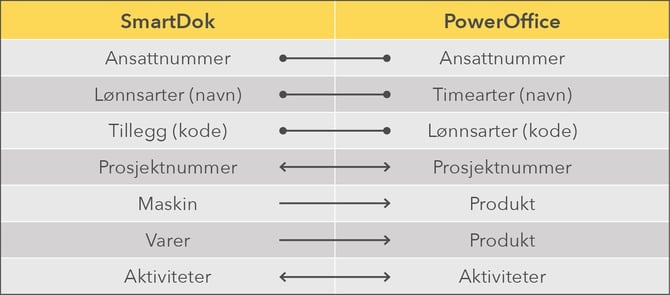
Oversikt over hva som synkroniseres mellom systemene
Slik setter dere opp integrasjonen
Før dere tar i bruk integrasjonen mot PowerOffice, må det gjøres noen innstillinger både i SmartDok og i PowerOffice Go. Integrasjonen har flere valgmuligheter, slik at den kan tilpasses ulike behov.
Alle som kjøper PowerOffice-integrasjonen får også tilbud om et oppstartsmøte for systemoppsett (mot tilleggskostnad).
- Påse at dere har integrasjonen aktivert i SmartDok
- Påse at timemodul er aktiv i PowerOffice
- Gjennomgå integrasjonsoppsett
- Velg hvilket mastersystem dere ønsker
- Opprett grunndata i begge systemer
- Test om data matcher i begge systemer
- Bruk av Timekonto i SmartDok
1. Påse at dere har integrasjonen aktivert i SmartDok
For å ta i bruk integrasjonen må PowerOffice-integrasjonen først være aktivert i deres SmartDok-konto. Dersom dette ikke er aktivert hos dere, ta kontakt med SmartDok Salg.
2. Påse at timemodul er aktiv i PowerOffice
Ved overføring av timer kreves det at Timemodulen er aktivert i PowerOffice Go.
Merk: Modulen teller ikke med forbruk på timer som overføres fra SmartDok, så det er kun selve modulen og funksjonaliteten i PowerOffice Go det må abonneres på.
Les mer om dette på PowerOffice sine sider HER.
3. Gjennomgå integrasjonsoppsett
Et viktig steg i oppsettet av integrasjonen er å gå gjennom integrasjonsoppsettet, slik at løsningen blir konfigurert i tråd med hvordan dere ønsker å bruke integrasjonen.
Som oftest gjennomgås integrasjonsoppsettet i oppstartsmøtet med en av våre Customer Success-konsulenter.
Les mer om hvordan dere gjennomgår integrasjonsoppsettet HER.
4. Velg hvilket mastersystem dere ønsker
Når du setter opp integrasjonen og går gjennom integrasjonsoppsettet, må du velge hvilket system som skal være mastersystem for prosjekter og aktiviteter. Dette gjøres ofte i samråd med en av våre Customer Success-konsulenter i forbindelse med oppstartsmøtet.
Mastersystemet er systemet der informasjonen opprettes og vedlikeholdes, og som deretter synkroniseres til det andre systemet.
Les mer om mastersystem HER.
5. Opprett grunndata i begge systemer
For at integrasjonen skal fungere som den skal, må data kunne kobles riktig mellom systemene. Dette forutsetter at nødvendige grunndata er opprettet i begge systemene.
Les mer om hvordan dere oppretter grunndata HER.
6. Test om data matcher i begge systemer
Når grunndata er opprettet, er neste steg å teste om all data matcher mellom de to systemene. Testingen gir deg en oversikt over eventuelle mangler eller avvik.
Les mer om testing av data HER.
7. Timekonto og PowerOffice-integrasjon
Dersom dere bruker Timekonto i SmartDok, bør dere gjennomgå oppsettet slik at det fungerer optimalt i forhold til PowerOffice-integrasjonen.
Les mer om Timekonto og PowerOffice-integrasjonen HER.
Tilleggsressurser
-
For detaljert informasjon og veiledning om oppsett, besøk PowerOffice sine hjelpesider.
-
Hvis du trenger ytterligere bistand, kontakt support hos SmartDok eller PowerOffice.
Kontakt for hjelp
Support
Kontakt vår supportavdeling via dette skjemaet.
Salg
Kontakt vår salgsavdeling via dette skjemaet.
Telefon
Du kan også ringe oss på telefon: 90 40 33 33.