![SmartDok ren venstrestilt grå 500px.png]](https://support.smartdok.no/hs-fs/hubfs/SmartDok%20ren%20venstrestilt%20gr%C3%A5%20500px.png?width=150&height=26&name=SmartDok%20ren%20venstrestilt%20gr%C3%A5%20500px.png)
Når du setter opp integrasjonen og går gjennom integrasjonsoppsettet, må du velge hvilket system som skal være mastersystem for prosjekter og aktiviteter. Dette gjøres ofte i samråd med en av våre Customer Success-konsulenter i forbindelse med oppstartsmøtet.
Mastersystemet er systemet der informasjonen opprettes og vedlikeholdes, og som deretter synkroniseres til det andre systemet.
Du kan velge om SmartDok eller PowerOffice skal være mastersystem for prosjekter og aktiviteter.
- Hvis du ikke gjør noen endring, vil PowerOffice være standard mastersystem.
- Hvis dere ønsker å bruke SmartDok som mastersystem, kan dette aktiveres i integrasjonsoppsettet.
Innhold
Aktiver SmartDok som mastersystem
- Gå til Integrasjoner → Integrasjonsoppsett → PowerOffice
- Huk av Bruk SmartDok som master for prosjekter og aktiviteter.
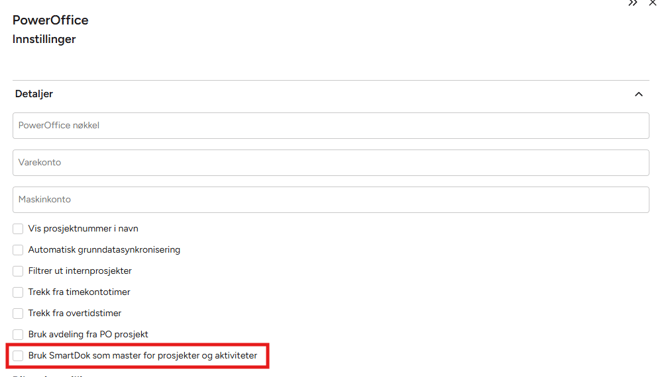
- Klikk Lagre.
SmartDok som mastersystem:
Når SmartDok er satt som mastersystem, opprettes og vedlikeholdes prosjekter, underprosjekter og aktiviteter i SmartDok, og synkroniseres deretter til PowerOffice.
Krav til samsvar mellom SmartDok og PowerOffice (med SmartDok som mastersystem):
For at synkronisering skal fungere må følgende stemme mellom systemene:
- Ansattnummer i SmartDok må være likt ansattnummer i PowerOffice
- Lønnsart-navn i SmartDok må være likt navnet på en timeart i PowerOffice
- Kode på tillegg/enhetstillegg i SmartDok må være lik lønnartkoden i PowerOffice
Hva som automatisk synkroniseres til PowerOffice (med SmartDok som mastersystem):
-
Prosjekt og underprosjekt fra SmartDok → opprettes automatisk i PowerOffice
-
Maskiner i SmartDok → opprettes som produkter i PowerOffice
-
Aktiviteter i SmartDok → opprettes automatisk i PowerOffice
Standardprosjekt i PowerOffice
For å bruke SmartDok som mastersystem må du velge et standardprosjekt i oppsettet. Dette prosjektet må finnes i PowerOffice.
- Når nye prosjekter opprettes i SmartDok og synkroniseres til PowerOffice, arver de standardverdier fra standardprosjektet (f.eks. fakturamåte, kunde og prosjektleder).
- Standardprosjektet kan gjerne være et malprosjekt.
- Fakturamåte må være satt på malprosjektet (Timer eller Timer og kostnader).
Prosjekter og underprosjekter
- Prosjekter må opprettes, endres og avsluttes i SmartDok.
- Ved synkronisering opprettes prosjekter og underprosjekter automatisk i PowerOffice dersom de ikke finnes der fra før.
- Prosjektnummeret må være identisk i begge systemer.
Viktig:
Hvis et prosjekt har samme navn i begge systemer, men ulikt prosjektnummer, vil SmartDok opprette et nytt prosjekt i PowerOffice ved synkronisering. Sørg derfor for unik og korrekt prosjektnummerering i SmartDok.
Prosjekter som synkroniseres fra SmartDok til PowerOffice får som standard:
- status Pågår
- fakturamåte Timer
Aktiviteter
- Aktiviteter i PowerOffice må samsvare med aktiviteter i SmartDok. Det er kode/nummer som må være lik.
- Aktiviteter som finnes i PowerOffice, men ikke i SmartDok må legges inn manuelt i SmartDok dersom dere skal føre timer på dem.
- Aktiviteter som finnes i SmartDok, men ikke i PowerOffice kan opprettes automatisk ved synkronisering.
Merk: Aktiviteter som synkroniseres fra SmartDok til PowerOffice settes automatisk som Fakturerbar. Dette kan endres i PowerOffice i etterkant (for eksempel til Ikke fakturerbar).
PowerOffice som mastersystem
Hvis dere ønsker å bruke PowerOffice som mastersystem, må innstillingen «Bruk SmartDok som master for prosjekter og aktiviteter» være avslått i integrasjonsoppsettet. Da er det PowerOffice som styrer prosjekter og aktiviteter.
Når PowerOffice er mastersystem: Prosjekter må opprettes, endres og avsluttes i PowerOffice, og synkroniseres deretter til SmartDok.
Viktig: Hvis dere oppretter prosjekter eller underprosjekter i SmartDok når PowerOffice er mastersystem, må disse opprettes manuelt i PowerOffice i tillegg. Dette kan føre til feilmeldinger og/eller duplikater dersom prosjektnummer-strukturen ikke følges.
Krav til samsvar mellom SmartDok og PowerOffice
For at synkronisering skal fungere må følgende stemme mellom systemene:
-
Ansattnummer i SmartDok må være likt ansattnummer i PowerOffice
-
Navn på lønnsart i SmartDok må være likt navnet på en timeart i PowerOffice
-
Kode på tillegg/enhetstillegg i SmartDok må være lik lønnartkoden i PowerOffice
Hva som synkroniseres når PowerOffice er master
-
Prosjekt/underprosjekt hentes fra PowerOffice → opprettes automatisk i SmartDok
-
Aktiviteter hentes fra PowerOffice → opprettes automatisk i SmartDok
Prosjekter og underprosjekter
Prosjekter i SmartDok og PowerOffice må ha samme prosjektnummer.
-
Prosjekter som finnes i PowerOffice, men ikke i SmartDok kan opprettes automatisk ved å kjøre en grunndatasynk.
-
For at prosjekter skal opprettes automatisk i SmartDok må de i PowerOffice ha:
-
status Pågår
-
fakturamåte Timer
-
Unngå duplikater:
Hvis et prosjekt har samme navn i begge systemer, men ulikt prosjektnummer, vil det likevel bli opprettet som et nytt prosjekt i SmartDok ved synkronisering. Sørg derfor for at prosjektnummeret er identisk i begge systemer.
Merk: Prosjektdetaljer i SmartDok blir overskrevet av detaljene i PowerOffice når PowerOffice er mastersystem (og motsatt når SmartDok er master).
Aktiviteter
Aktiviteter i SmartDok og PowerOffice må samsvare. Det er kode/nummer som må være likt i begge systemer.
-
Aktiviteter som finnes i SmartDok, men ikke i PowerOffice må legges inn manuelt i PowerOffice dersom dere fører timer på disse.
-
Aktiviteter som finnes i PowerOffice, men ikke i SmartDok kan opprettes automatisk ved synkronisering.
Tips: Etter at aktivitetene er synkronisert, kan dere endre type i PowerOffice (for eksempel til Ikke fakturerbar) dersom det er ønskelig, slik at enkelte aktiviteter ikke kan faktureres.
Tilleggsressurser
- Hjelpevideo for hvordan koble sammen og synkronisere grunndata til PowerOffice kan du se HER
- Hjelpevideo for hvordan du kan overføre timer til PowerOffice kan du se HER
- Hjelpevideo for hvordan du kan overføre maskintimer og vareforbruk til PowerOffice kan du se HER
- Hjelpevideo for hvordan du kan overføre fakturagrunnlag til PowerOffice kan du se HER
Kontakt for hjelp
Support
Kontakt vår supportavdeling via dette skjemaet.
Salg
Kontakt vår salgsavdeling via dette skjemaet.
Telefon
Du kan også ringe oss på telefon: 90 40 33 33.