![SmartDok ren venstrestilt grå 500px.png]](https://support.smartdok.no/hs-fs/hubfs/SmartDok%20ren%20venstrestilt%20gr%C3%A5%20500px.png?width=150&height=26&name=SmartDok%20ren%20venstrestilt%20gr%C3%A5%20500px.png)
Et viktig steg i å komme i gang, er å gå gjennom integrasjonsoppsettet, slik at løsningen blir konfigurert i tråd med hvordan dere ønsker å bruke integrasjonen.
Integrasjonsoppsettet definerer hvordan SmartDok kommuniserer med Visma.net Financials.
Slik gjør dere det:
-
Gå til Integrasjoner → Integrasjonsoppsett → Visma.net (Financials).
-
Gå gjennom Detaljer, Timetransaksjon, Maskintimer, Vareforbruk og Massetransport og juster innstillinger etter behov.
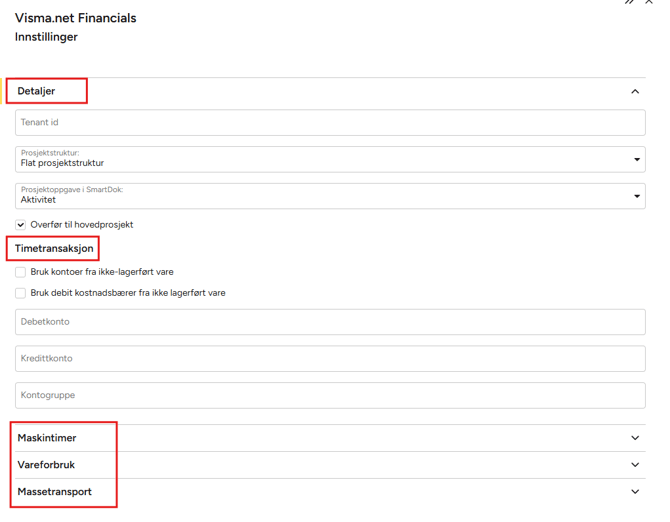
- Klikk Lagre når innstillingene er gjennomgått.
Forklaring på integrasjonsinnstillinger
Detaljer
-
Tenant id: Nødvendig for at integrasjonen skal fungere. Tenant id aktiveres og hentes i Visma App Store og legges inn i integrasjonsoppsettet i SmartDok. Les mer om dette HER.
- Prosjektstruktur: Her velger man hvilken prosjektstruktur som skal brukes når man synkroniserer prosjekter fra Visma.net inn til SmartDok.
- Merk: Dette feltet kan kun velges en gang og kan ikke endres etter at det lagres uten å koble integrasjonen fra og koble til på nytt. Dette er for å unngå brukerfeil som kan skape mye opprydningsarbeid dersom kunden bytter prosjektstruktur.
- Flat prosjektstruktur: Alle prosjekter i Visma.net som er aktive blir synkronisert over til SmartDok som egne prosjekter.
- Prosjekt-underprosjekt struktur: Prosjekter synkroniseres over til SmartDok som hovedprosjekter og underprosjekter.
-
Siden Visma.net kun støtter flat prosjektstruktur direkte, må man her benytte seg av serialiserte prosjektnummer i Visma.net:
Hovedprosjekt: xxxxx-000
Underprosjekt: xxxxx-yyy
-
- Prosjektoppgave i SmartDok
- Overfør til hovedprosjekt
Timetransaksjon
Her setter man verdiene for at timetransaksjon skal gå til riktige kontoer og felter i Visma.net.
- Bruk kontoer fra ikke-lagerført vare
- Bruk debit kostnadsbærer fra ikke-lagerført vare
- Debetkonto: Konto i Visma.net
- Kredittkonto: Konto i Visma.net
- Kontogruppe: Prosjektkontogruppe
Maskintimer
Her setter man verdiene for at maskintimer skal gå til riktige kontoer og felter i Visma.net.
- Inkluder kommentar fra timeføring
- Bruk kontoer fra ikke-lagerført vare
- Bruk debit kostnadsbærer fra ikke-lagerført vare
- Debetkonto: Konto i Visma.net
- Kredittkonto: Konto i Visma.net
- Kontogruppe: Prosjektkontogruppe
- Prosjektoppgave: Prosjektoppgave
- Hva skal ikke lager-ført vare gå mot: Velg om maskintimer skal være knyttet mot: "Ikke-lagerført vare per maskinkategori" eller "Ikke-lagerført vare per maskin".
- Kostnadsbærer: Definer kostnadsbærerstreng
Vareforbruk
Her settes verdier for kontoer og kontogruppe for vareforbruk, samt prosjektoppgave som varene skal føres mot.
- Bruk kontoer fra ikke-lagerført vare
- Bruk debit kostnadsbærer fra ikke-lagerført vare
- Debetkonto: Konto i Visma.net
- Kredittkonto: Konto i Visma.net
- Kontogruppe: Prosjektkontogruppe
- Prosjektoppgave: Det må opprettes en standard prosjektoppgave som vareforbruk føres mot.
- Hva skal ikke lager-ført vare gå mot: Velg om produkter skal være knyttet mot: "Ikke-lagerført vare per varekategori" eller "Ikke-lagerført vare per vare".
- Kostnadsbærer: Definer kostnadsbærerstreng.
Massetransport
Her settes verdier for kontoer og kontogruppe for massetransport, samt prosjektoppgave som varene skal føres mot.
- Bruk kontoer fra ikke-lagerført vare
- Bruk debit kostnadsbærer fra ikke-lagerført vare
- Debetkonto: Konto i Visma.net
- Kredittkonto: Konto i Visma.net
- Kontogruppe: Prosjektkontogruppe
- Prosjektoppgave: Prosjektoppgave
- Hva skal ikke lager-ført vare gå mot: Velg om produkter skal være knyttet mot: "Ikke-lagerført vare per varekategori" eller "Ikke-lagerført vare per vare".
- Kostnadsbærer: Definer kostnadsbærerstreng.
Viktig informasjon
-
Når man lagrer bedriftskontekst og prosjektstruktur i integrasjonsoppsettet blir disse feltene låst. De kan ikke redigeres igjen i ettertid, dette er for å forhindre potensiell brukerfeil med stort oppryddingsarbeid.
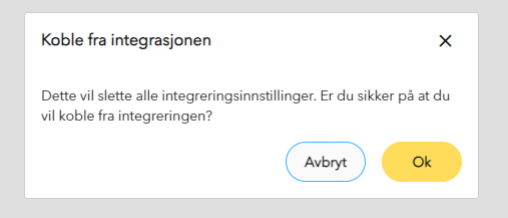
- En knapp for å Koble fra er også synlig når integrasjonen er koblet opp, knappen vil koble fra integrasjonen og slette hele oppsettet.

- Om man trykker på knappen for å koble fra integrasjonen kommer det en popup for å bekrefte at brukeren ønsker å slette integrasjonsoppsettet.
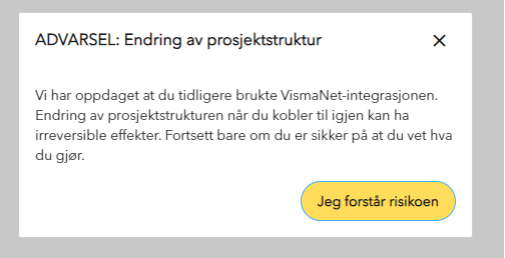
- Kobler man til integrasjonen på nytt igjen, og forsøker å endre prosjektstruktur, oppdager vi dette og advarer brukeren med en popup om at dette kan ha irreversible effekter.
Tilleggsressurser
- Koble sammen SmartDok og Visma.net Financials
- Kom i gang med Visma.net Financials-integrasjon
- Opprette Grunndata i Visma.net Financials-integrasjon
- Grunndatasynkronisering i Visma.net Financials-integrasjon
Kontakt for hjelp
Support
Kontakt vår supportavdeling via dette skjemaet.
Salg
Kontakt vår salgsavdeling via dette skjemaet.
Telefon
Du kan også ringe oss på telefon: 90 40 33 33.