![SmartDok ren venstrestilt grå 500px.png]](https://support.smartdok.no/hs-fs/hubfs/SmartDok%20ren%20venstrestilt%20gr%C3%A5%20500px.png?width=150&height=26&name=SmartDok%20ren%20venstrestilt%20gr%C3%A5%20500px.png)
Administrator og prosjektadministrator kan dele skjemamaler med andre SmartDok-kontoer.
Merk: Funksjonen for deling og import av skjemamaler må aktiveres før den kan tas i bruk. Kontakt support for aktivering.
Slik deler du skjemamaler
-
Gå til HMS/KS eller SmartMEF → Skjemamalbibliotek.
-
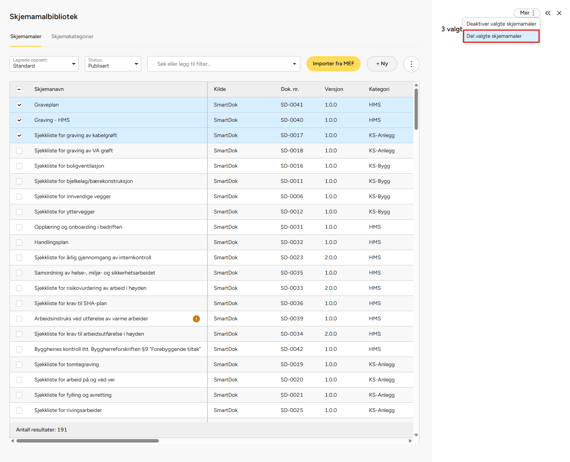
Marker skjemamalene som du ønsker å dele.
-
Klikk Mer-knappen (tre prikker)→ Del valgte skjemamaler.
-
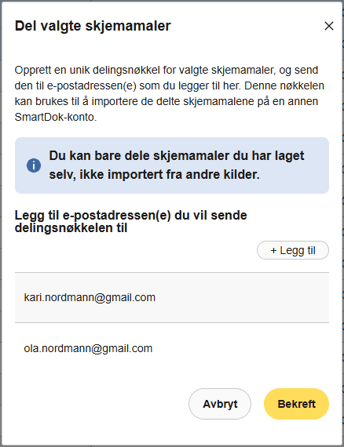
Skriv inn e-postadressen til mottakeren.
-
Det er mulig å legge inn flere e-postadresser.
-
Det er mulig å dele både prosjekt- og maskinskjemamaler samtidig.
-
-
Klikk Bekreft.
-
Systemet genererer da en delingsnøkkel og sender den til oppgitte e-postadresser.
-
Når delingen er gjennomført, vises en grønn bekreftelse nederst på skjermen.

Hvordan importere skjemamaler fra en annen SmartDok-konto?
Mottakeren får en e-post med en delt nøkkel. Nøkkelen er gyldig i 7 dager.

Slik importerer du skjemamaler med delt nøkkel
-
Gå til HMS/KS eller SmartMEF → Skjemamalbibliotek.
-
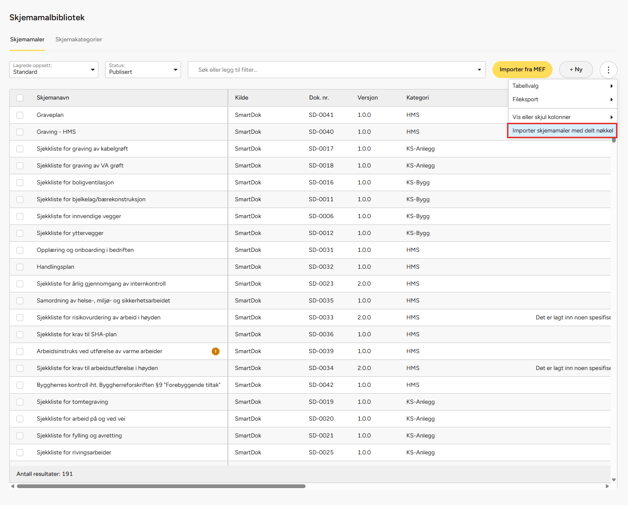
Klikk på knappen med tre prikker.
-
Velg Importer skjemamaler med delt nøkkel.
.
-
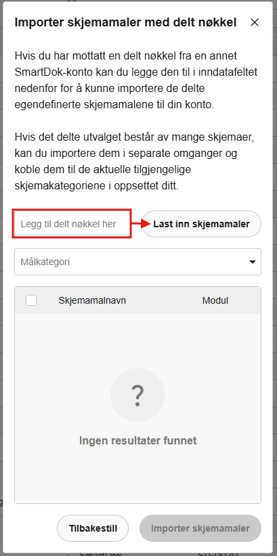
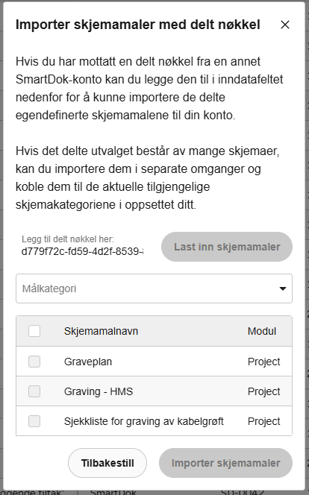
Lim inn nøkkelen i feltet i dialogvinduet.
-
Klikk Last inn skjemamaler.
-
Skjemamalene vises nå i dialogen.
Viktig informasjon
-
Forhåndsvisning av skjema er ikke mulig. Dette skyldes at innholdet ikke kan vises før skjemaet ligger i selskapets bibliotek.
-
Avkrysningsbokser er deaktivert frem til en Målkategori er valgt.
-
Nedtrekksmenyen viser kun aktive kategorier for Prosjekt og Maskin.
-
-
Etter at målkategorien er valgt, blir skjemaene tilgjengelige for import.
-
Maskinskjemaer som deles med et selskap som ikke har maskinmodulen aktivert, vises i importdialogen, men kan ikke importeres.
Fullfør import
-
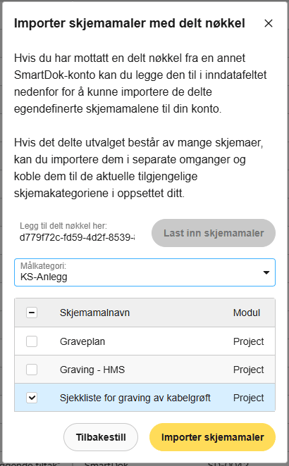
Huk av skjemaene som skal importeres.
-
Klikk Importer skjemamaler.
-
Ved vellykket import markeres skjemaene med en avkrysningsboks.
- Importerte skjemamaler vil være egendefinerte, med versjonsnr. 1.0.
Hvis dokumentnummeret på et importert skjema allerede finnes i selskapet, legges det automatisk til et suffiks i dokumentnummeret på det importerte skjemaet.
Hva blir kopiert til det andre selskapet?
-
Alle innstillinger for skjemaet, inkludert:
-
stående/liggende visning
-
synlige felter (emne, opprettet av, godkjenningsdato, godkjent av, osv.)
-
vis innsendte skjemaer for alle brukere
-
inkluder dokumenthistorikk i PDF
-
send kopi på e-post til prosjektleder og kunde
-
-
Alle skjemakontroller og tilleggsinformasjon (tekst, bilder, lenker)
-
Alle tagger
Hva blir ikke kopiert?
-
Faste e-poster som er lagt til i skjemaet
-
Firmalogo
-
MEF-skjemaer (hvis MEF-skjemaer ble valgt da den delte
nøkkelen ble opprettet, vil de bli utelatt)-
Vi tillater ikke deling av MEF-baserte
skjemaer mellom selskaper, selv om begge
selskaper er MEF.
-
Ofte stilte spørsmål (FAQ)
Hvor lenge er den delte nøkkelen gyldig?
Den delte nøkkelen er gyldig i 7 dager fra tidspunktet den ble generert.
Kan jeg dele alle typer skjemamaler?
Nei, MEF-skjemaer kan ikke deles mellom selskaper, selv om begge selskaper er MEF-medlemmer.
Hva skjer med SmartDok-skjemaer ved import?
SmartDok-skjemaer konverteres til egendefinerte skjemamaler ved import.
Kan jeg importere samme skjema flere ganger?
Nei, et skjema som allerede er importert kan ikke importeres på nytt med samme nøkkel. Avsender må dele skjemaet på nytt for å generere en ny nøkkel.
Hva skjer hvis kategorien jeg velger under import er feil?
Skjemamalen importeres til den valgte kategorien. Du kan senere endre kategori ved å opprette en ny versjon av skjemamalen og velge ønsket kategori under Innstillinger i skjemabyggeren.
Tilleggsressurser
Kontakt for hjelp
Support
Kontakt vår supportavdeling via dette skjemaet.
Salg
Kontakt vår salgsavdeling via dette skjemaet.
Telefon
Du kan også ringe oss på telefon: 90 40 33 33.