![SmartDok ren venstrestilt grå 500px.png]](https://support.smartdok.no/hs-fs/hubfs/SmartDok%20ren%20venstrestilt%20gr%C3%A5%20500px.png?width=150&height=26&name=SmartDok%20ren%20venstrestilt%20gr%C3%A5%20500px.png)
Så skickar du in bilder via bottenmenyn
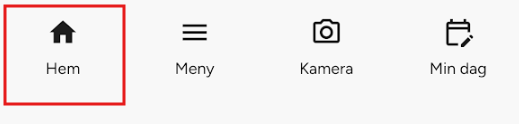
Gå till bottenmenyn och tryck på knappen Bilder.
-
Ta ett foto direkt eller välj från galleriet. Du kan växla mellan fram- och bakkamera, lägga till vägreferens, datum/tid och GPS-koordinater samt rita eller skriva direkt på bilden.
-
När bilden är tagen eller vald, tryck på den gula knappen längst ner till höger.
-
Tryck på bilden för att visa, redigera eller ta bort den (läs mer om hur nedan). Tryck OK när du är klar och därefter Spara.
-
Välj projekt eller underprojekt som bilden ska kopplas till och lägg gärna till en kommentar.
-
Tryck Spara för att skicka in bilden.
Så skickar du in bilder via huvudmenyn
-
Gå till Meny → KMA / Dokumentation → Skicka in bild.
-
Ta ett foto direkt eller välj från galleriet.
-
Tryck på den gula knappen längst ner till höger.
-
Tryck på bilden för att visa, redigera eller ta bort den (läs mer om hur nedan). Tryck OK och därefter Spara.
-
Välj projekt eller underprojekt som bilden ska kopplas till och lägg gärna till en kommentar.
-
Tryck Spara för att skicka in bilden.
Hur använder man rit-/skissverktyget?
-
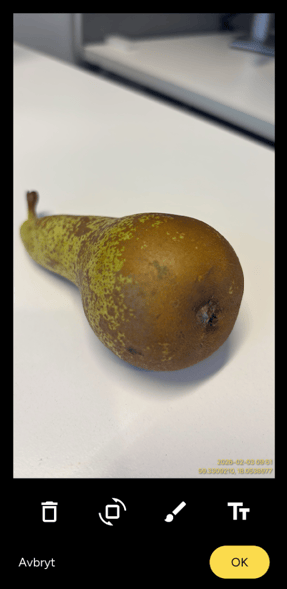
När du har tagit en bild, antingen direkt med kameran eller från ditt galleri, kan du redigera bilden vidare med hjälp av rit-/skissverktyget. Med detta verktyg kan du lägga till text på bilden, rita på bilden eller rotera bilden.
-
När bilden är vald, tryck på bilden högst upp på sidan för att komma till redigeringsverktyget.
-
Här kan du rita, lägga till text eller rotera bilden, samt ta bort ditt arbete genom att trycka på papperskorgsikonen.
-
Tryck OK när du är klar och därefter Spara.
-
Välj projekt eller underprojekt som bilden ska kopplas till och lägg gärna till en kommentar.
-
Tryck Spara för att skicka in bilden.
Vanliga frågor (FAQ)
Sparas bilder som tas i SmartDok-appen om man tappar internetanslutningen eller stänger appen utan att skicka in dem?
Ja. Om du tappar internetanslutningen eller stänger appen innan bilden har skickats in, sparas bilden tillfälligt i appen.
Nästa gång du öppnar SmartDok-appen får du ett meddelande som informerar om att ändringarna inte sparades. Du får då möjlighet att:
-
Återställa bilderna från föregående session
-
Spara bilderna i telefonens galleri
-
Förkasta bilderna
Detta ger dig möjlighet att säkra bilderna innan du eventuellt fortsätter eller avslutar registreringen.
Support:
Telefon: 08 - 12456940
E-post: support@smartdok.se