![SmartDok ren venstrestilt grå 500px.png]](https://support.smartdok.no/hs-fs/hubfs/SmartDok%20ren%20venstrestilt%20gr%C3%A5%20500px.png?width=150&height=26&name=SmartDok%20ren%20venstrestilt%20gr%C3%A5%20500px.png)
Sökreferens
Sökreferens är en funktion som gör det enklare att hitta bland inskickade formulär. I varje formulärmall kan du välja ett fält som ska fungera som sökreferens. Detta ger stor flexibilitet och flera användningsområden. Fältet kan till exempel innehålla påle- eller parcellnummer, datum eller veckonummer, eller namnet på en anställd.
Värdet som fylls i detta fält blir sökbart från toppmenyn och synligt i en egen kolumn på sidan Inskickade formulär. Detta innebär att du kan söka direkt på innehållet som är registrerat i fältet, utan att öppna varje enskilt formulär.
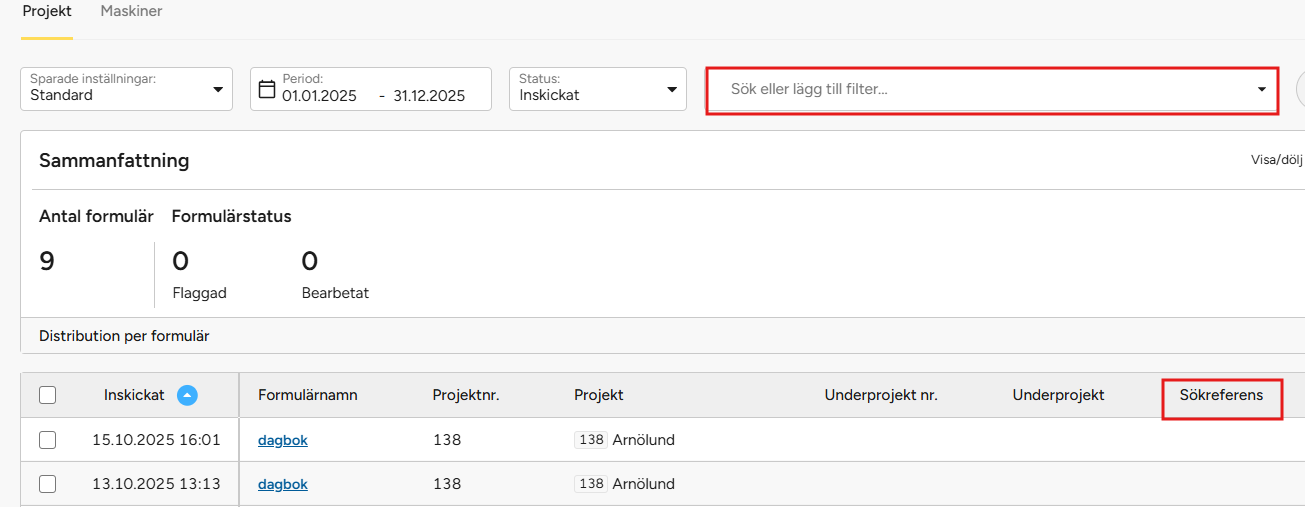
I översikten visas värdet i kolumnen Sökreferens. Håller du muspekaren över värdet visas texten från frågan i formuläret.
Obs: Funktionen gäller endast för formulär som skickas in efter att sökreferens är aktiverad och mallen är publicerad.
Vilka fält kan användas som sökreferens?
Du kan välja följande fält som sökreferens i en formulärmall:
- Text med litet svarsfält
- Envalssfält
- Std. checklisteelement
- Rullgardinslista
- Datum/klockslag
- Projektlista
- Maskinlista
- Anställdlista
Hur aktiverar man sökreferens?
Sökreferens aktiveras i formulärbyggaren genom att markera vilket fält som ska användas som referens.
Du kan aktivera funktionen på två sätt:
- Via Formulärmallsbiblioteket (standardmallar för företaget)
- Via Projekt (projektanpassade mallar)
Alternativ 1: Via Formulärmallsbiblioteket
Använd detta tillvägagångssätt när du redigerar företagets standardmall.
Om projektanpassade mallar är aktiverade på kontot kommer ändringar i Formulärmallsbiblioteket inte automatiskt att uppdateras i den projektanpassade versionen.
- Gå till KMA /Dokumetation → Formulärmallsbibliotek.
- Klicka på formulärmallen du vill redigera.
- Välj Skapa företagsversion eller Ny version i sidopanelen.
- I formulärbyggaren:
- Hitta fältet som ska användas som sökreferens.
- Klicka på kugghjulsikonen på fältet.
- Välj Markera som sökreferens.

Obs: Det är endast möjligt att markera ett fält som sökreferens per formulärmall.
- Klicka Publicera.
- Lägg till en ändringskommentar för att dokumentera vad som har ändrats.
- Välj om den nya versionen ska tas i bruk på alla anslutna projekt (gäller mallar som är kopplade till projekt, men inte projektanpassade).
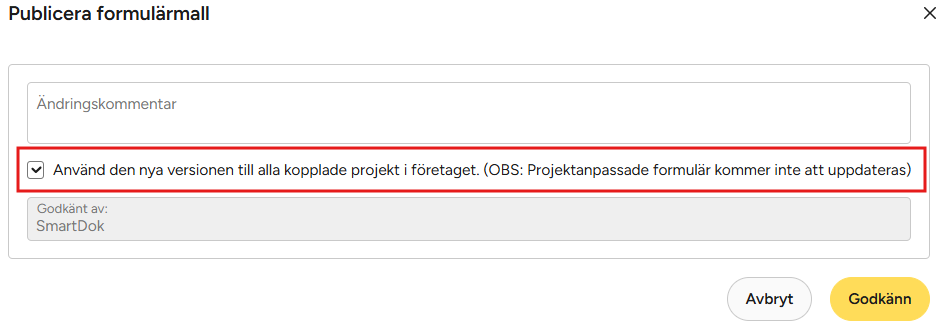
- Tryck Godkänn när formulärmallen är redo att publiceras.
Viktig information
Projektanpassade mallar uppdateras inte automatiskt när biblioteksmallen ändras. En varningsikon visas på projektet om biblioteksmallen har uppdaterats. Du kan då välja att uppdatera projektmallen eller behålla befintlig version.
Alternativ 2: Via projekt
Använd detta tillvägagångssätt om du ska lägga till sökreferens i en projektanpassad mall.
- Gå till Projekt/kunder → Projekt → Projektöversikt.
- Öppna aktuellt projekt.
- Välj fliken Formulärmallar.
- Hitta aktuell formulärmall.
Om sökreferens redan är tillagd i biblioteksmallen visas en varningsikon. Du kan då:
- Uppdatera projektmallen till ny version
- Behålla befintlig version och redigera själv
Om du endast vill lägga till sökreferens i projektmallen, fortsätt så här:
- Klicka på önskad formulärmall och välj +projektversion eller Ny version i sidopanelen.
- I formulärbyggaren:
- Hitta fältet som ska användas som sökreferens.
- Klicka på kugghjulsikonen på fältet.
- Välj Markera som sökreferens.
Obs: Det är endast möjligt att markera ett fält som sökreferens per formulärmall.
- Klicka Publicera.
- Lägg till en ändringskommentar för att dokumentera vad som har ändrats.
- Tryck Godkänn när formulärmallen är redo att publiceras.
När mallen är publicerad:
- Gå till KMA / Dokumentation → Inskickade formulär.
- Klicka på Mer-knappen (tre punkter) → Visa eller dölj kolumner.
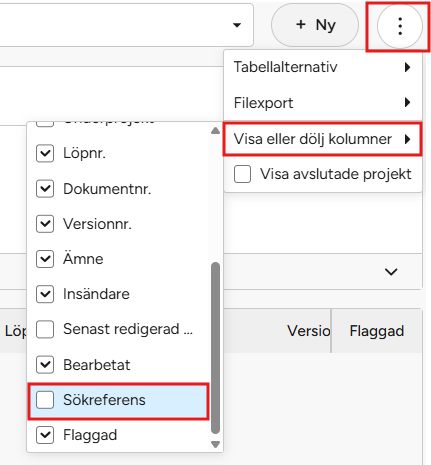
-
- Hjälpvideo: Sökreferens i formulär
- Inskickade och mellanlagrade formulär
- FormulärbyggarenAktivera kolumnen Sökreferens.
Kolumnen visas i översikten och det är nu möjligt att söka direkt på värdet i sökreferensfältet.
Tips: Klicka och håll på rubriken för den nya kolumnen tills hela kolumnen blir blå. Dra kolumnen till önskad placering i översikten. Spara ditt nuvarande upplägg för enkel fortsatt användning.
Support:
Telefon: 08 - 12456940
E-post: support@smartdok.se