![SmartDok ren venstrestilt grå 500px.png]](https://support.smartdok.no/hs-fs/hubfs/SmartDok%20ren%20venstrestilt%20gr%C3%A5%20500px.png?width=150&height=26&name=SmartDok%20ren%20venstrestilt%20gr%C3%A5%20500px.png)
Så här registrerar du timmar och frånvaro i SmartDok-appen
Via huvudmenyn:
- Gå till Meny, sedan Timmar, sedan Registrera timmar.
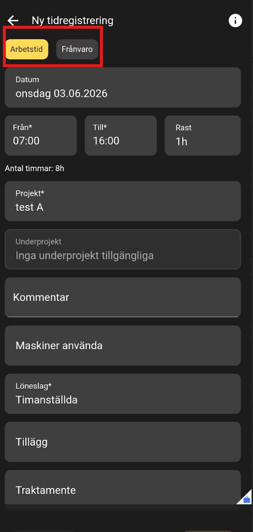
- Välj fliken för vad du ska registrera (timmar eller frånvaro).
-
Fyll i alla detaljer (datum, projekt, löneart osv.).
-
Klicka på Spara för att slutföra registreringen.
Via startmenyn:
-
Gå till startmenyn
-
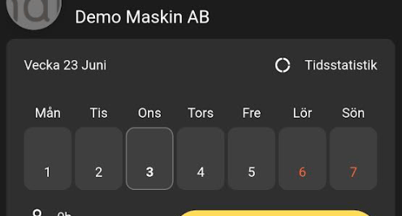
Välj vilken dag du ska registrera för längst upp på sidan (aktuell dag är vald som standard).
-
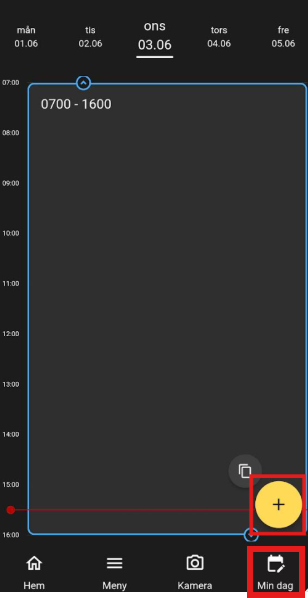
Tryck på den gula plusknappen.
-
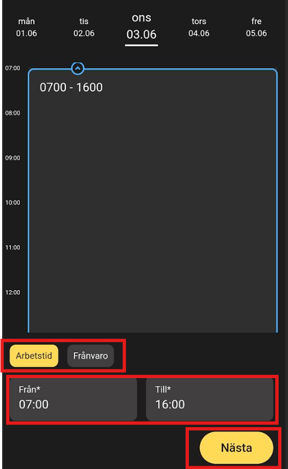
Välj aktuell flik för registrering (timmar eller frånvaro).
-
Ange klockslag och klicka på Nästa.
-
Fyll i alla detaljer (projekt, aktivitet, löneart osv.).
-
Klicka på Spara för att slutföra registreringen.
-
Tips: Via Min dag-funktionen kan du välja att kopiera föregående tidsregistrering. Tryck på ark-ikonen bredvid plusknappen. Kontrollera sedan att all information stämmer för den aktuella tidsregistreringen och klicka på Kopiera.
Så här registrerar du frånvaro över flera dagar i SmartDok-appen
-
Gå till Meny, sedan Timmar, sedan Registrera timmar.
-
Välj fliken för att registrera frånvaro.
-
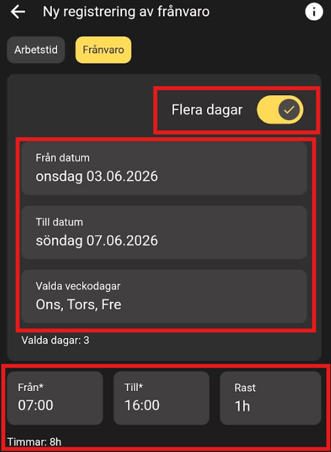
Kryssa i för att registrera frånvaro över flera dagar via Flera dagar-knappen.
-
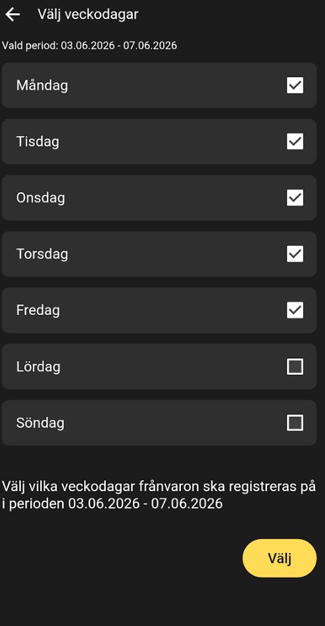
Välj den specifika period du ska registrera frånvaro för. Du kan också ange vilka veckodagar inom denna period du ska registrera för.
-
Välj önskat klockslag för frånvaroregistreringen. Alla valda dagar får då samma tidpunkt registrerad.
-
Fyll i övrig nödvändig information.
-
Klicka på Spara för att registrera frånvaron.
Viktig information
-
Appen ger förslag baserade på din senaste registrering. Timmar bygger på föregående tidsregistrering och frånvaro bygger på föregående frånvaroregistrering.
-
Registreringsvyn kan variera beroende på vilka alternativ och moduler företaget har aktiverat.
-
Timmar som redan är godkända är låsta och kan inte ändras eller tas bort.
-
När timmar är låsta visas ett hänglåssymbol som är markerat.
-
Om du inte kan registrera timmar framåt eller bakåt i tid, kontakta administratören i ditt företag.
Kontakt för hjälp
Support
-
E-post: support@smartdok.se
-
Telefon: 08-124 569 40