![SmartDok ren venstrestilt grå 500px.png]](https://support.smartdok.no/hs-fs/hubfs/SmartDok%20ren%20venstrestilt%20gr%C3%A5%20500px.png?width=150&height=26&name=SmartDok%20ren%20venstrestilt%20gr%C3%A5%20500px.png)
Den här artikeln visar hur du skapar ett tomt fakturaunderlag i nya Fakturaunderlags sidam.
Vad är ett fakturaunderlag?
Ett fakturaunderlag samlar alla registreringar som ska faktureras till kunden. Det kan handla om timmar, maskintimmar, varuförbrukning eller andra tillägg. När fakturaunderlaget är skapat och slutfört kan det exporteras som PDF och skickas vidare till berörda parter.
Med ett tomt fakturaunderlag kan du fakturera även om inga timmar eller annan data har registrerats på ett projekt. Du kan bygga upp ett fakturaunderlag precis som du önskar.
Så här skapar du ett tomt fakturaunderlag
-
Gå till Rapporter, sedan Fakturaunderlag.
-
Gå till fliken Översikt.
-
Klicka på Fakturaunderlag.
-
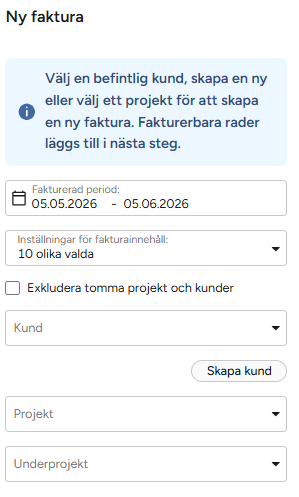
Ange den period som ska faktureras i fältet Fakturerad period.
-
Välj vilka element som ska faktureras i fältet Inställningar för fakturainnehåll (beror på aktiverade moduler):
-
Timmar
-
Välj att endast visa attesterade arbetstimmar och maskintimmar
-
Välj om pris ska hämtas från löneart, projekt eller aktivitet
-
-
Tillägg
-
Välj vilken typ av tillägg du vill hämta: Lönetillägg, Enhetstillägg, Traktamente
-
-
Maskintimmar
-
Välj att endast visa attesterade arbetstimmar och maskintimmar
-
Välj om pris ska hämtas från maskin eller projekt
-
-
Varuförbrukning
-
Varuproduktion
-
Transport
-
Välj vilken typ av transport som ska hämtas:
-
Transport - Kilometer
-
Transport - Försening
-
Transport - Arbetstid
-
-
-
Leverantörsfaktura
-
Gruppera leverantörsfakturarader antingen per projekt eller per projekt och underprojekt
-
-
-
Välj vilken kund, vilket projekt eller underprojekt som fakturaunderlaget ska skapas för. Du kan välja flera underprojekt i ett och samma fakturaunderlag.
-
Klicka på Skapa fakturaunderlag.
Redigering av fakturaunderlag
När ett fakturaunderlag skapas görs det först som ett utkast. Detta kan redigeras innan det slutförs.
- Fyll i detaljer längst upp i fakturaunderlaget:
- Titel
- Nummer
- Kommentar
- Er referens
- Vår referens
- Märk fakturaunderlag med
- Redigera rader längst ned i översikten:
- Text
- Pris
- Antal
- Enhet
- Rabatt
- Ändringar i fakturarader kan göras på två sätt:
- Direkt i raderna – fyll i önskade värden i varje fält.
- Flera rader samtidigt – kryssa i de aktuella raderna och använd sidopanelen till höger för att fylla i gemensam information. (Här kan du också ta bort valda rader.)
- Du kan även lägga till egna rader genom att klicka på knappen Egendefinerad linje, eller hämta in rader som registrerats efter att utkastet skapades genom att klicka på Fakturebara linjer.
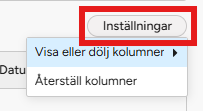
- Du kan anpassa visningen av kolumner i fakturaunderlaget genom att klicka på Inställningar, sedan Visa eller dölj kolumner.
-
Klicka på Spara när ändringarna är gjorda.
Slutföra faktura
-
När utkastet är klart klickar du på Förhandsvisa för att se hur fakturan kommer att se ut.
-
Klicka på Färdigställ fakturaunderlag.
-
Du kan nu välja att exportera till PDF. Här har du flera alternativ:
-
Inkludera sammanfattning, fakturarader, rabatt, påslag, Minsta pris, startpris eller kommentarer.
-
Välj önskat språk: norska, svenska eller engelska.
-
-
Klicka på Slutför.
-
PDF-filen laddas ned till din enhet.
Viktig information
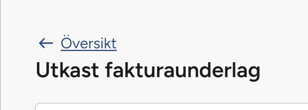
Om utkastet ska bearbetas under en längre period kan du gå tillbaka till Översikten genom att klicka på knappen Översikt.
- Utkast sparas automatiskt.
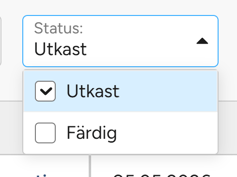
- Du hittar det igen genom att välja Status: Utkast på översiktssidan.
Vanliga frågor (FAQ)
Kan jag lägga till fakturarader efter att fakturaunderlaget har skapats?
Ja. Du kan använda knappen Faktureringsbara rader för att hämta in registreringar som gjorts efter att utkastet skapades.
Kan jag skapa egna rader som inte baseras på registreringar?
Ja. Klicka på Egendifinierad linje för att få en anpassad rad för att skapa manuella rader, till exempel för specialavtal eller tilläggsåtgärder.
Kan jag redigera pris direkt i fakturaunderlaget även om projektpriser är angivna?
Ja. Projektpriset är utgångspunkten, men du kan manuellt åsidosätta priset i utkastet innan du slutför fakturan.
Hur ändrar jag ordningen på fakturarader i Fakturaunderlag 2.0?
Du kan ändra ordningen på fakturarader i utkastet genom att sortera efter önskad kolumn. Klicka på kolumnrubriken (t.ex. text, källa, pris per enhet, antal osv.) så ändras ordningen på raderna.
Ytterligare resurser
Kontakt för hjälp
Support
- E-post: support@smartdok.se
- Telefon: 08-124 569 40