![SmartDok ren venstrestilt grå 500px.png]](https://support.smartdok.no/hs-fs/hubfs/SmartDok%20ren%20venstrestilt%20gr%C3%A5%20500px.png?width=150&height=26&name=SmartDok%20ren%20venstrestilt%20gr%C3%A5%20500px.png)
Verktygsmodulen i SmartDok ger dig full kontroll över företagets verktyg och utrustning. Du kan registrera, spåra och administrera verktyg oavsett om de befinner sig i lager, är uthyrda, på service eller kasserade.
För att komma igång behöver du göra detta i rätt ordning:
- Skapa en verktygplats – var verktyget förvaras, till exempel “Lager”, “Verkstad” eller kopplat till ett projekt.
- Skapa en verktygskategori – typ av verktyg, till exempel “Elmaskiner” eller “Handverktyg”.
- Skapa verktyget – det faktiska verktyget med all relevant information.
Observera: Endast användare med rollen administratör kan skapa och administrera verktyg, platser och kategorier.
Hur skapar jag ett verktyg i SmartDok?
Innan du kan skapa ett verktyg i SmartDoks Verktygsmodul måste du först lägga in en plats och en kategori.
- Skapa verktygplats
- Skapa verktygskategori
Så här skapar du ett nytt verktyg
- Gå till Verktyg, sedan Verktyg och välj Nytt verktyg.
- Kategori: Välj lämplig kategori för verktyget.
- Internnummer: Automatiskt genererat ID baserat på prefixet för kategorin.
- Namn: Ange ett konkret namn på verktyget, till exempel “Skruvdragare”.
- Plats: Välj den plats där verktyget förvaras från listan över tillgängliga platser.
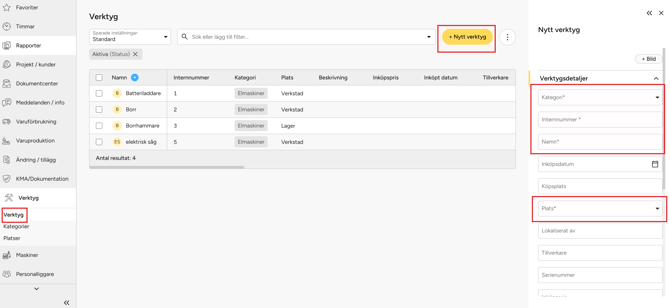
- Övriga fält är valfria och kan fyllas i efter behov:
- Inköpsdatum
- Köpsplats
- Lokaliserad av
- Tillverkare
- Pris, Hyrpris (internt), Hyrpris (externt)
- Decibel (dB), Vibration
- Beskrivning
- Bild Fyll i verktygsinformation i sidopanelen. Följande fält är obligatoriska:
- Klicka på Spara för att skapa verktyget.
Redigera verktyg
- Gå till Verktyg, sedan Verktyg.
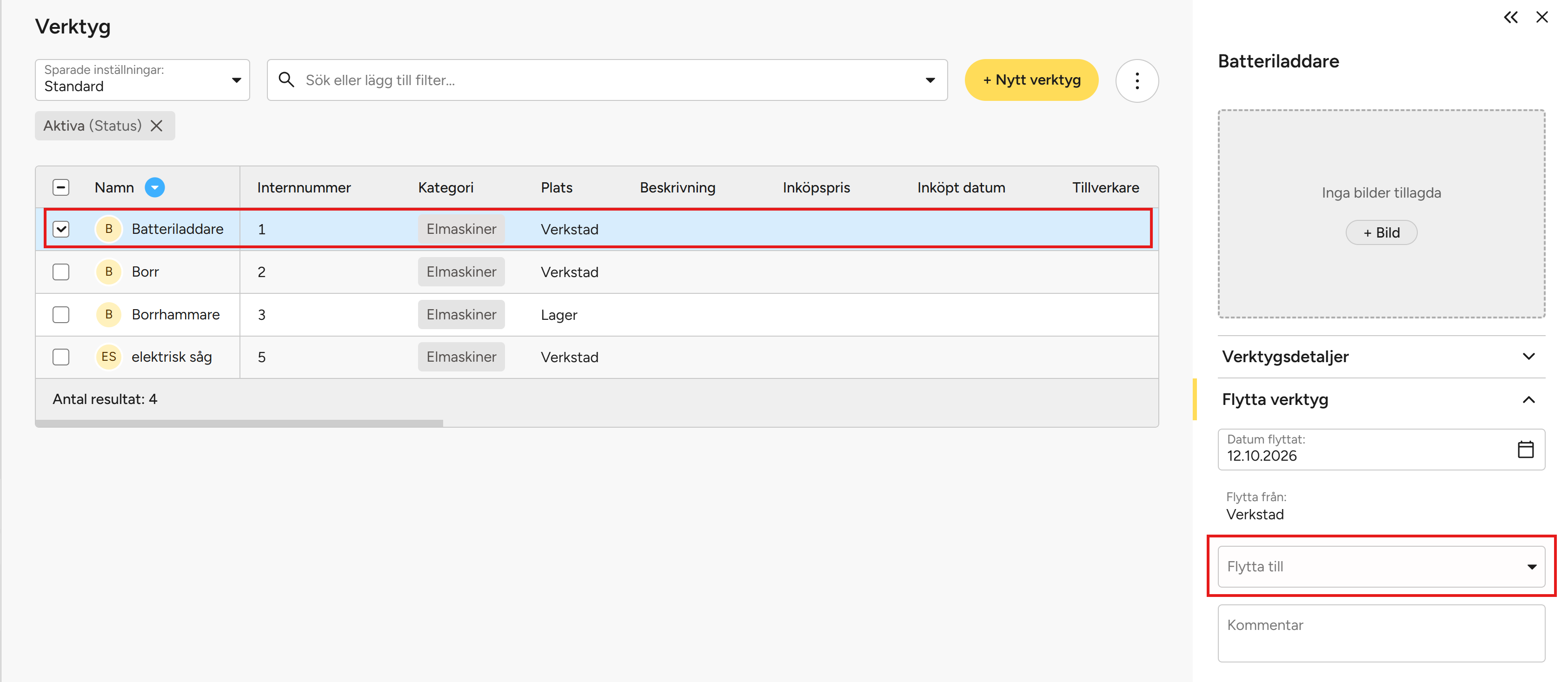
- I Verktygöversikten klickar du på aktuellt verktyg så att sidopanelen visas.
- Här kan du redigera eller lägga till information, flytta verktygplats samt ändra eller lägga till bild på verktyget.
- Klicka på Spara för att bekräfta ändringarna.
Registrera verktyg på service
Verktyg som har lämnats in på service kan markeras i verktygsinformationen. Funktionen är uteslutande för intern översikt och kontroll.
- Gå till Verktyg, sedan Verktyg.
- Klicka på aktuellt verktyg i översikten så att sidopanelen visas.
- Kryssa i Inlämnad på service.
- Fyll i datum för när verktyget förväntas vara klart (valfritt).
- Klicka på Spara.
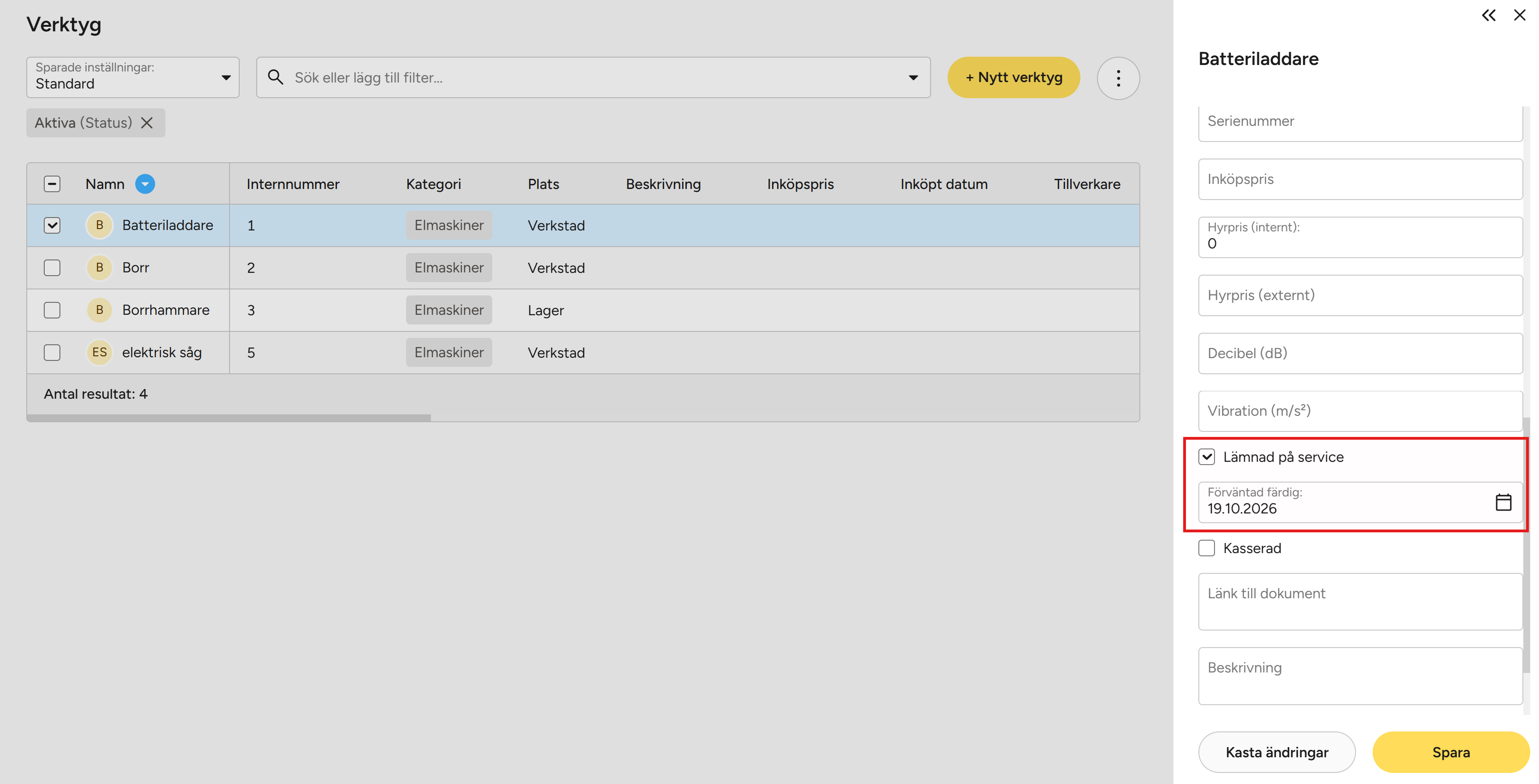
Verktyget visas nu med status På service i översikten, med förväntat färdigdatum om detta har fyllts i.
Vanliga frågor (FAQ)
Vad händer om jag inte lägger in en plats eller kategori?
Du måste skapa minst en plats och en kategori innan du kan registrera ett verktyg.
Kan jag lägga till flera bilder?
Ja, du kan ladda upp upp till 5 bilder per verktyg.
Går det att ta bort bilder från ett verktyg?
Ja, du kan ta bort bilder genom att klicka på aktuellt verktyg i Verktygöversikten så att sidopanelen visas. Välj sedan vilken bild som ska tas bort och klicka på
Ta bort bild-knappen.
Hur tar jag bort servicestatusen när verktyget är tillbaka?
Gå till Verktyg, sedan Verktyg, klicka på aktuellt verktyg och avmarkera Inlämnad på service. Klicka på Spara. Verktyget visas igen som tillgängligt i översikten.
Påverkar servicestatusen placeringen av verktyget?
Nej, verktyget behåller sin registrerade plats. Servicestatusen är endast en intern statusmarkering och ändrar inte platsen i SmartDok.
Kontakt för hjälp
Support Kontakta vår supportavdelning via detta formulär eller:
- E-post: support@smartdok.se
- Telefon: 08-124 569 40