![SmartDok ren venstrestilt grå 500px.png]](https://support.smartdok.no/hs-fs/hubfs/SmartDok%20ren%20venstrestilt%20gr%C3%A5%20500px.png?width=150&height=26&name=SmartDok%20ren%20venstrestilt%20gr%C3%A5%20500px.png)
I SmartDok kan anställda enkelt få sina tidsregistreringar godkända och signerade av uppdragsgivarens representant (godkännare) direkt i appen. Följ stegen nedan för att använda funktionen.
Så får du uppdragsgivarens signatur i SmartDok-appen
1. Registrera timmar som vanligt
-
Timmarna registreras som vanligt i appen.
-
När arbetsperioden är avslutad och signatur/godkännande från uppdragsgivaren behövs, kontaktar du representanten (godkännaren).
2. Ta fram tidsregistreringarna
-
Gå till Meny → Timmar → Välj Signatur uppdragsgivare.
-
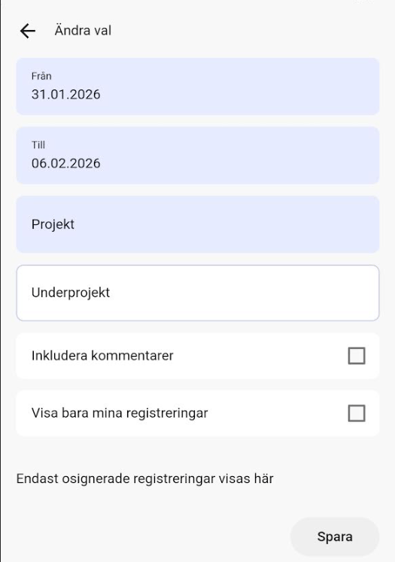
Välj projekt och period för de timmar som ska signeras via Ändra val.
3. Markera registreringarna som ska godkännas
-
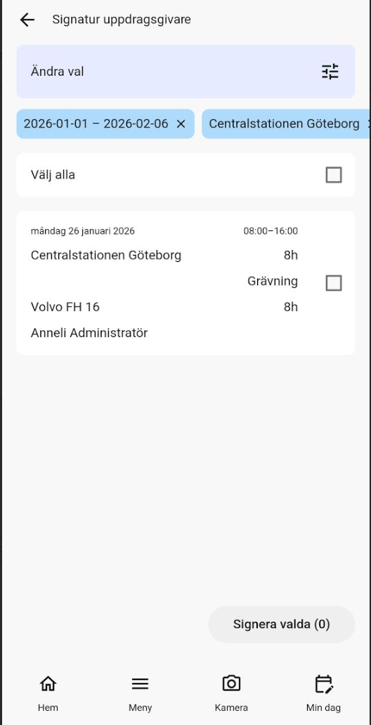
Markera de tidsregistreringar som uppdragsgivaren ska godkänna.
4. Få signaturen
-
Tryck på Signera valda och lämna över telefonen till godkännaren.
-
Godkännaren får en sammanfattning av:
- Projekt
- Period
- Personer
- Totalt antal arbetstimmar (och ev. maskintimmar)
-
När allt är klart för godkännande trycker godkännaren på Godkänn och signera valda. Läs mer om processen nedan.
Godkännandeprocessen för uppdragsgivaren
1. Kontroll
-
Godkännaren kan avmarkera registreringar som inte anses korrekta.
-
Avvisade registreringar måste korrigeras av den anställde innan de kan signeras igen.
2. Tidigare registrerade godkännare
-
Om godkännaren redan är registrerad för projektet (av någon annan anställd i företaget) kan personen välja sitt namn från listan och gå direkt till signering.
3. För nya godkännare
Om det är första gången godkännaren signerar måste personen registrera sig:
-
Tryck på + för att lägga till en ny godkännare.
-
Fyll i namn, företag, e-postadress, telefonnummer och landskod/prefix.
-
Tryck på Skicka kod för att få en verifieringskod via SMS.
-
Ange koden i registreringsfönstret för att slutföra registreringen.
-
Tryck på Spara.
4. Signering
-
Godkännaren signerar direkt på skärmen och trycker sedan på Spara för att slutföra.
-
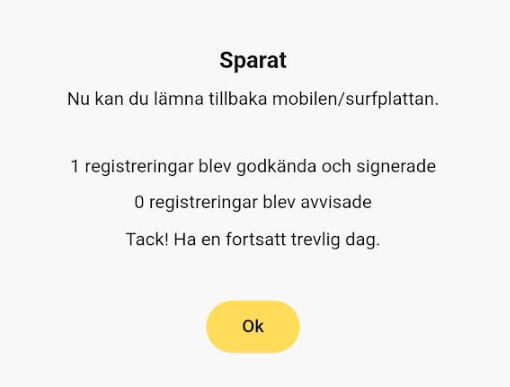
De valda registreringarna blir nu signerade och en sammanfattning visas.
Vad händer efter signeringen?
SMS-bekräftelse
-
Godkännaren får ett SMS med en sammanfattning av de signerade timmarna samt information om att ett detaljerat kvitto har skickats till e-postadressen.
Tillbaka till start
-
Appen återgår till startläget och alla signerade och godkända registreringar tas bort från vyn.
Support
Kontakta oss på
tel. 08-124 569 40
e-post support@smartdok.se