![SmartDok ren venstrestilt grå 500px.png]](https://support.smartdok.no/hs-fs/hubfs/SmartDok%20ren%20venstrestilt%20gr%C3%A5%20500px.png?width=150&height=26&name=SmartDok%20ren%20venstrestilt%20gr%C3%A5%20500px.png)
I SmartDok kan du enkelt exportera maskinöversikten till Excel eller PDF. Detta ger dig en tydlig lista över alla maskiner och fordon i maskinparken, inklusive relevanta detaljer.
Så här exporterar du maskinöversikten
-
Gå till Maskiner, sedan Maskiner, sedan Maskinöversikt.
-
Filtrera maskinöversikten:
-
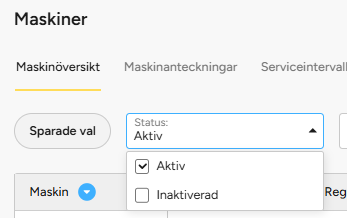
Välj status på maskiner i fältet Status:
-
Aktiva maskiner: Visar endast aktiva maskiner.
-
Inaktiverade maskiner: Visar endast inaktiverade maskiner.
-
-
Anpassa visningen genom att filtrera per maskinkategori, maskin, internnummer eller avdelning via fältet Sök eller lägg till filter.

-
- Exportera:
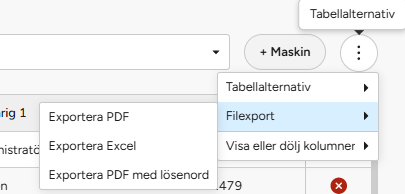
- Klicka på Mer-knappen (tre punkter), sedan Filexport, sedan Exportera Excel eller Exportera PDF.
- Maskinöversikten laddas då ned till din enhet.
Vanliga frågor (FAQ)
Vad innehåller den exporterade filen?
Filen innehåller detaljer om alla maskiner och fordon, inklusive namn, internnummer, maskinkategori och annan relevant information.
Kan jag exportera endast inaktiverade maskiner?
Ja, genom att välja Status: Inaktiv kan du exportera en lista över endast inaktiverade maskiner.
Kan jag anpassa vilka detaljer som exporteras?
Ja, du kan anpassa vilka kolumner som visas eller döljs genom att klicka på Mer-knappen, sedan Visa eller dölj kolumner.
Kontakt för hjälp
Support:
-
E-post: support@smartdok.se
-
Telefon: 08-124 569 40