![SmartDok ren venstrestilt grå 500px.png]](https://support.smartdok.no/hs-fs/hubfs/SmartDok%20ren%20venstrestilt%20gr%C3%A5%20500px.png?width=150&height=26&name=SmartDok%20ren%20venstrestilt%20gr%C3%A5%20500px.png)
I Dokumentcentret i SmartDok-appen kan administratörer och projektadministratörer administrera mappar på företagsnivå, projektnivå och maskinnivå. Man kan bland annat skapa, redigera och ta bort mappar vid behov.
Övrig administrering av innehåll måste göras via webbversionen av SmartDok.
Observera: Som standard är det endast administratörer och projektadministratörer som har behörighet att administrera mappar i Dokumentcentret.
-
Behörigheterna kan dock variera om företaget har ställt in utökade roller eller anpassade rättigheter.
Skapa mappar i Dokumentcentret i appen
-
Öppna SmartDok-appen.
-
Gå till Meny, sedan Dokumentcenter.
-
Välj rätt område beroende på var du vill skapa mappen:
-
Företag – för skapande på företagsnivå
-
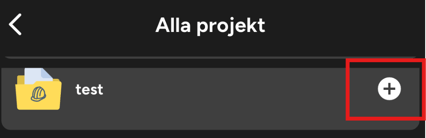
Alla projekt – för skapande på projektnivå
-
Alla maskiner – för skapande kopplat till maskiner
-
-
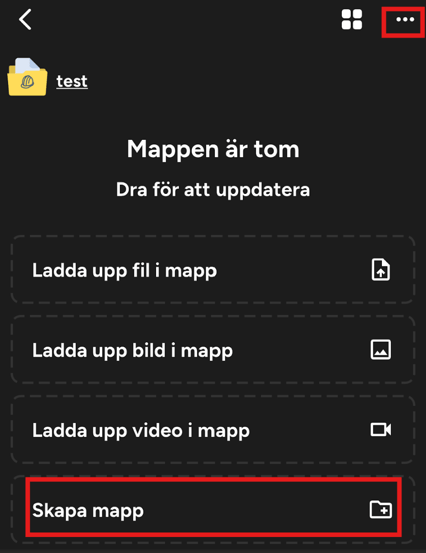
Tryck på Skapa mapp längst ned på sidan, eller tryck på Mer-knappen (tre punkter), sedan Skapa mapp.
-
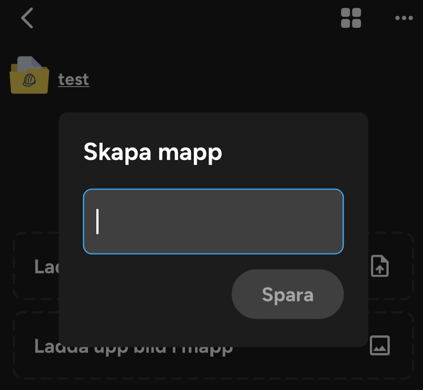
Skriv in namn på mappen.
-
Tryck på Spara.
Ladda upp filer i mappar i Dokumentcentret i appen
-
Öppna SmartDok-appen.
-
Gå till Meny, sedan Dokumentcenter.
-
Välj rätt område beroende på var du vill ladda upp innehåll:
-
Företag – för att ladda upp filer på företagsnivå
-
Alla projekt – för att ladda upp filer på projektnivå
-
Alla maskiner – för att ladda upp filer kopplade till maskiner
-
-
Gå in på aktuell mapp.
-
Välj om du vill ladda upp fil, bild eller video.
-
Du kan antingen välja befintligt innehåll från din enhet eller ta en bild direkt i appen.
-
Innehållet laddas då upp till vald mapp.
Ändra namn på mappar i Dokumentcentret i appen
- Öppna SmartDok-appen.
- Gå till Meny, sedan Dokumentcenter.
- Välj rätt område beroende på var du vill redigera namn:
- Företag – för redigering på företagsnivå
- Alla projekt – för redigering på projektnivå
- Alla maskiner – för redigering kopplat till maskiner
- Navigera till aktuell mapp.
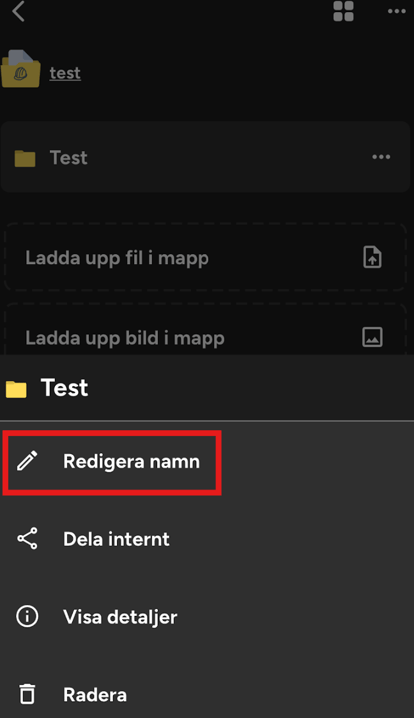
- Tryck på Mer-knappen (tre punkter) på mappen, sedan Redigera namn.
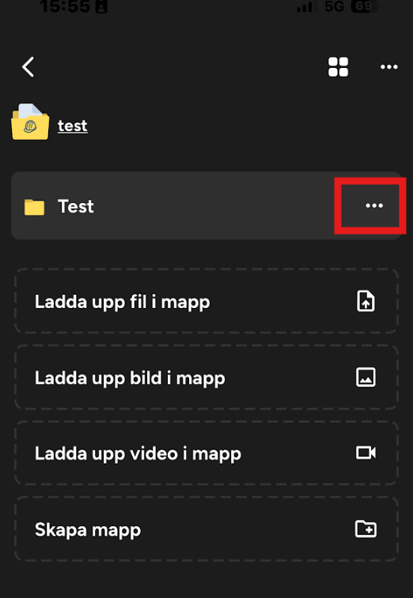
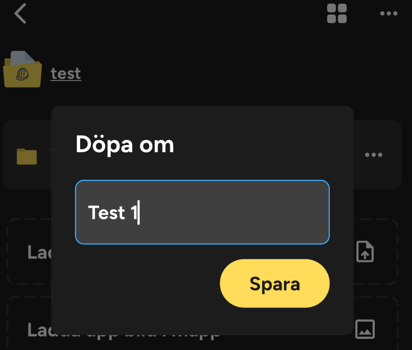
- Skriv in nytt namn och tryck på Spara.
Ta bort mappar i Dokumentcentret i appen
-
Öppna SmartDok-appen.
-
Gå till Meny, sedan Dokumentcenter.
-
Välj rätt område beroende på var du vill ta bort mappar:
-
Företag – för borttagning av mappar på företagsnivå
-
Alla projekt – för borttagning av mappar på projektnivå
-
Alla maskiner – för borttagning av mappar kopplade till maskiner
-
-
Navigera till aktuell mapp.
-
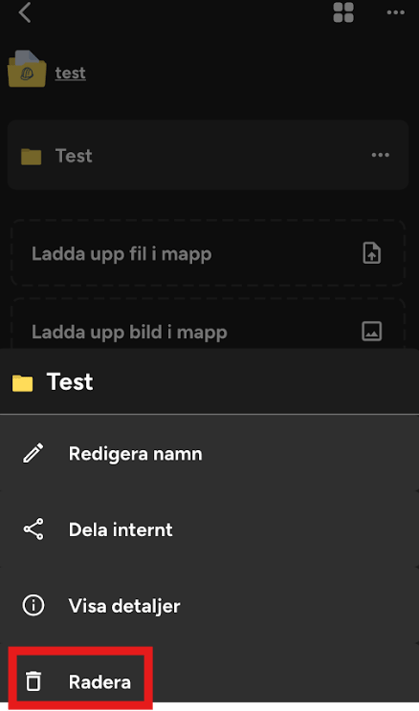
Tryck på Mer-knappen (tre punkter), sedan Ta bort.
-
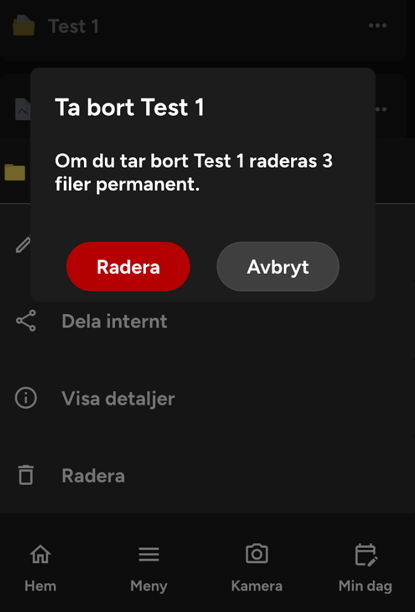
Bekräfta borttagning av mappen.
-
Observera: Vid borttagning av mappar raderas även allt innehåll i mappen permanent.
Ytterligare resurser
Kontakt för hjälp
Support
-
E-post: support@smartdok.se
-
Telefon: 08-124 569 40