![SmartDok ren venstrestilt grå 500px.png]](https://support.smartdok.no/hs-fs/hubfs/SmartDok%20ren%20venstrestilt%20gr%C3%A5%20500px.png?width=150&height=26&name=SmartDok%20ren%20venstrestilt%20gr%C3%A5%20500px.png)
I Dokumentcentret i SmartDok-appen kan administratörer och projektadministratörer administrera innehåll på företagsnivå, projektnivå och maskinnivå. Man kan bland annat ladda upp och ladda ned filer, ändra namn på innehåll och ta bort dokument vid behov.
Övrig administrering av innehåll måste göras via webbversionen av SmartDok.
Observera: Som standard är det endast administratörer och projektadministratörer som har behörighet att administrera innehåll i Dokumentcentret. Behörigheterna kan dock variera om företaget har ställt in utökade roller eller anpassade rättigheter.
Ladda upp filer i Dokumentcentret i appen
-
Öppna SmartDok-appen.
-
Gå till Meny, sedan Dokumentcenter.
-
Välj rätt område beroende på var du vill ladda upp innehåll:
-
Företag – för uppladdning på företagsnivå
-
Alla projekt – för uppladdning på projektnivå
-
Alla maskiner – för uppladdning kopplat till maskiner
-
-
Gå sedan in på aktuell mapp, projekt eller maskin.
-
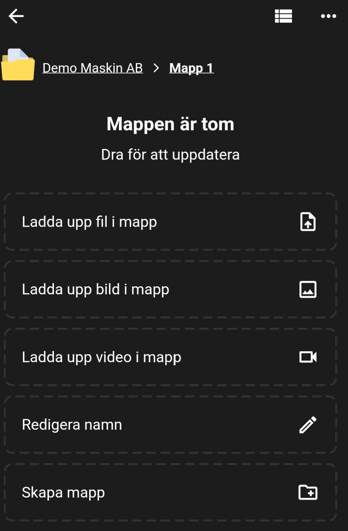
Välj om du vill ladda upp fil, bild eller video.
-
Du kan antingen välja befintligt innehåll från din enhet eller ta en bild direkt i appen.
-
Innehållet laddas då upp till vald mapp.
Ladda ned filer i Dokumentcentret i appen
-
Öppna SmartDok-appen.
-
Gå till Meny, sedan Dokumentcenter.
-
Välj rätt område beroende på var du vill ladda ned innehåll:
-
Företag – för nedladdning på företagsnivå
-
Alla projekt – för nedladdning på projektnivå
-
Alla maskiner – för nedladdning kopplat till maskiner
-
-
Navigera till önskat innehåll.
-
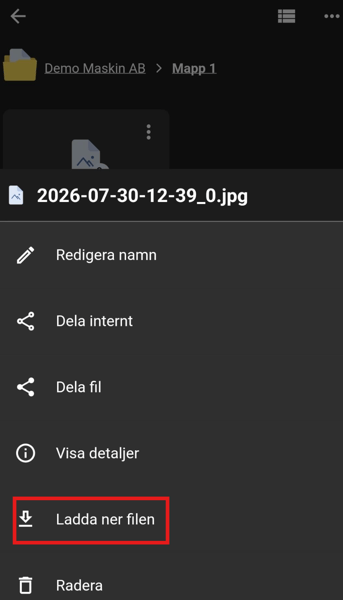
Tryck på Mer-knappen (tre punkter) på filen du vill ladda ned.

-
Välj Ladda ned filen.
-
Filen laddas nu ned till din enhet.
Ändra namn på filer i Dokumentcentret i appen
- Öppna SmartDok-appen.
- Gå till Meny, sedan Dokumentcenter.
- Välj rätt område beroende på var du vill ändra namn:
- Företag – för innehåll på företagsnivå
- Alla projekt – för innehåll på projektnivå
- Alla maskiner – för innehåll kopplat till maskiner
- Navigera till önskat innehåll.
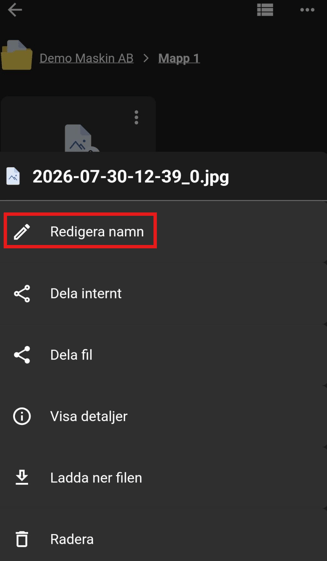
- Tryck på Mer-knappen (tre punkter), sedan Redigera namn.
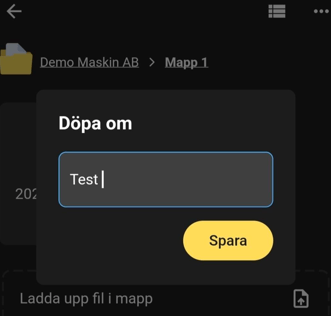
- Skriv in nytt namn och tryck på Spara.
Ta bort filer i Dokumentcentret i appen
-
Öppna SmartDok-appen.
-
Gå till Meny, sedan Dokumentcenter.
-
Välj rätt område beroende på var du vill ta bort filer:
-
Företag – för innehåll på företagsnivå
-
Alla projekt – för innehåll på projektnivå
-
Alla maskiner – för innehåll kopplat till maskiner
-
-
Navigera till önskat innehåll.
-
Tryck på Mer-knappen (tre punkter), sedan Ta bort.
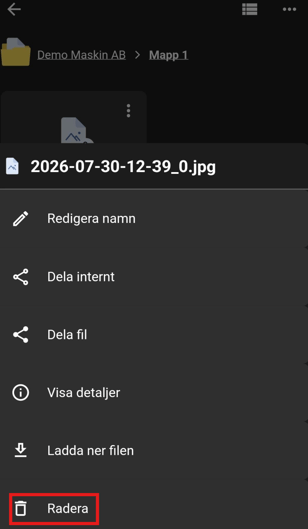
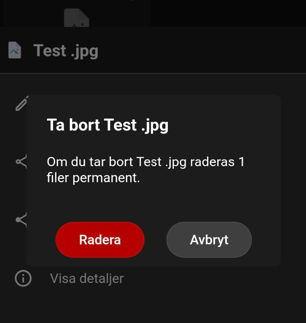
- Bekräfta borttagningen av innehållet.
Ytterligare resurser
- Administrera mappar i Dokumentcentret i SmartDok-appen
- Dela filer och mappar i Dokumentcentret i SmartDok-appen
- Dokumentcentret i SmartDok-appen
Kontakt för hjälp
Support
Kontakta vår supportavdelning via detta formulär eller:
- E-post: support@smartdok.se
- Telefon: 08-124 569 40