![SmartDok ren venstrestilt grå 500px.png]](https://support.smartdok.no/hs-fs/hubfs/SmartDok%20ren%20venstrestilt%20gr%C3%A5%20500px.png?width=150&height=26&name=SmartDok%20ren%20venstrestilt%20gr%C3%A5%20500px.png)
Når prosjekttilkobling er aktivert, kan du styre hvilke skjemamaler som er tilgjengelige for både hovedprosjektet og hvert enkelt underprosjekt. Dette gir bedre oversikt og sikrer at brukere kun ser relevante skjemaer. Skjemamaler kan kobles til underprosjekter automatisk eller manuelt.
Merk: Denne funksjonen krever at opsjonen Prosjekttilkobling er aktivert på kontoen. Les mer om Koble skjemamaler mot prosjekt, eller kontakt SmartDok Support for aktivering.
Automatisk kobling av skjemamaler til underprosjekter
Denne funksjonen gjør at skjemamalene kobles automatisk fra hovedprosjektet til tilhørende underprosjekter.
Aktivere funksjonen:
- Gå til Firmainnstillinger → Firmadetaljer → Modulinnstillinger
- Under HMS/KS, aktiver funksjonen Koble automatisk skjemamaler til underprosjekt.
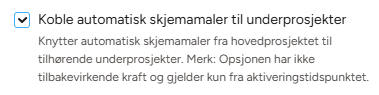
Er funksjonen aktivert, skjer koblingen automatisk i to tilfeller:
- Når en skjemamal kobles til et prosjekt, kobles den samtidig til prosjektets underprosjekter.
- Når det opprettes et nytt underprosjekt under et hovedprosjekt som allerede har skjemamaler koblet til seg, kobles disse skjemamalene automatisk til det nye underprosjektet.
Merk: funksjonen har ikke tilbakevirkende kraft. Den gjelder kun fra aktiveringstidspunktet, og kobler ikke automatisk skjemamaler til underprosjekter som allerede fantes før innstillingen ble aktivert.
Manuell kobling av skjemamaler til underprosjekt:
Under finner du tre alternativer måter for å koble skjemamaler manuelt til underprosjekter.
Alternativ 1: Ved opprettelse av nytt underprosjekt
Når du oppretter et nytt underprosjekt i et eksisterende prosjekt, kan du selv velge om skjemamaler som allerede er koblet til hovedprosjektet også skal knyttes til det nye underprosjektet.
-
Koble alle skjemamaler til underprosjektet:
Klikk på Tilkoble skjemamaler for å koble alle skjemamaler som allerede er tilknyttet prosjektet, til underprosjektet. -
Velg skjemamaler senere:
Klikk på Ikke nå dersom du ønsker å koble skjemamaler til underprosjektet senere.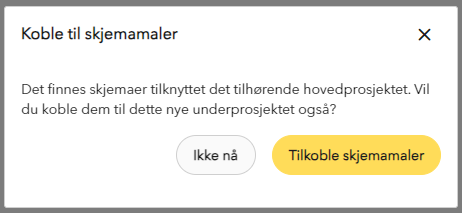
Alternativ 2: Via prosjektets dashbord
-
Gå til Prosjekter/Kunder → Prosjekter → Prosjektoversikt.
-
Klikk på aktuelt prosjekt for å gå inn på prosjektets dashbord.
-
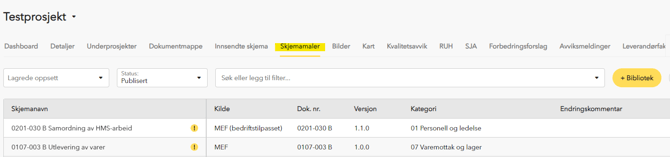
Naviger til fanen Skjemamaler.
-
Klikk på ønsket skjemamal slik at sidepanelet vises.
-
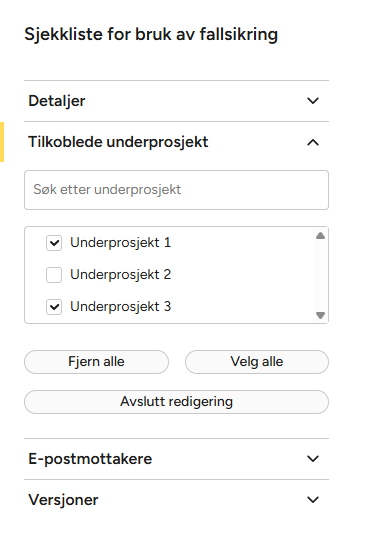
Åpne fanen Tilkoblede underprosjekt.
-
Velg Rediger tilkoblinger.
-
Huk av for ønskede underprosjekter som skjemamalen skal kobles til.
-
Klikk på Lagre.
-
Skjemamalen vil nå være koblet mot valgte underprosjekt.
Alternativ 3: Via Skjemamalbiblioteket
-
Gå til HMS/KS eller SmartMEF → Skjemamalbibliotek.
-
Klikk på aktuell skjemamal slik at sidepanelet vises.
-
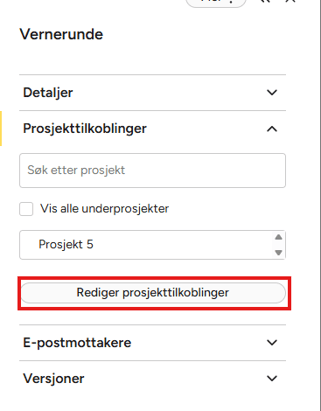
Åpne fanen Prosjekttilkoblinger.
-
Klikk Rediger prosjekttilkoblinger.
-
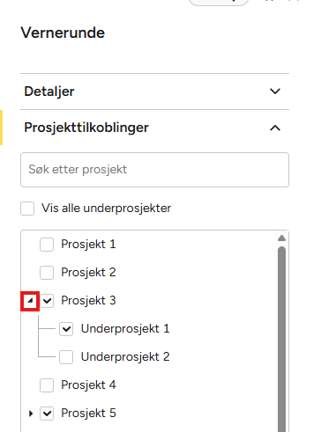
Klikk på det sorte pil-ikonet foran et prosjektnavn for å vise tilknyttede underprosjekter. Her kan du velge underprosjekter som skal være koblet skjemamalen.
-
Når aktuelle underprosjekter er valgt, klikk Lagre for å bekrefte koblingen.
-
Skjemamalene vil nå være tilgjengelig i valgte underprosjekter.
Ofte stilte spørsmål (FAQ)
Kan jeg koble skjemamaler til underprosjekter uten funksjonen Prosjekttilkobling?
Nei, funksjonen Prosjekttilkobling må være aktivert for å kunne koble skjemamaler til underprosjekter.
Kobles eksisterende underprosjekter automatisk til en skjemamal hvis jeg aktiverer «Koble automatisk skjemamaler til underprosjekter»?
Nei. Funksjonen har ikke tilbakevirkende kraft og gjelder kun fra aktiveringstidspunktet. For underprosjekter som fantes fra før, må du koble skjemamalen manuelt via prosjektets dashbord eller Skjemamalbiblioteket.
Kan jeg fjerne en skjemamal som er automatisk koblet til et underprosjekt?
Ja. Du kan fjerne koblingen manuelt via prosjektets dashbord eller Skjemamalbiblioteket, selv om automatisk kobling er aktivert.
Tilleggsressurser
Kontakt for hjelp
Support
Kontakt vår supportavdeling via dette skjemaet.
Salg
Kontakt vår salgsavdeling via dette skjemaet.
Telefon
Du kan også ringe oss på telefon: 90 40 33 33.