![SmartDok ren venstrestilt grå 500px.png]](https://support.smartdok.no/hs-fs/hubfs/SmartDok%20ren%20venstrestilt%20gr%C3%A5%20500px.png?width=150&height=26&name=SmartDok%20ren%20venstrestilt%20gr%C3%A5%20500px.png)
Med prislister kan du administrere faste priser og knytte dem til flere prosjekter. Du slipper da å legge inn priser manuelt på hvert enkelt prosjekt. Dette er nyttig når du har faste avtalte priser mot én kunde eller en rammeavtale. Det gir en mer effektiv arbeidshverdag og sikrer at riktige priser brukes på tvers av prosjekter.
SmartDok har tre nivåer for priser:
-
Priskatalog → standardpriser samlet i en felles katalog
-
Prosjektpriser → egne priser per prosjekt
-
Prislister → felles priser for flere prosjekter
Hvordan fungerer dette i praksis?
Hvis et prosjekt er tilknyttet en prisliste, er det prislisten som styrer prisene på prosjektet, og prosjektet har dermed ikke egne prosjektpriser. Dersom en enhet (eks. aktivitet eller maskin) ikke har pris i prislisten, benyttes standardprisen fra priskatalogen for den aktuelle enheten.
Hvis prosjektet ikke er knyttet til en prisliste, brukes prosjektpriser for de ulike enhetene dersom de er lagt inn. Hvis ikke, benyttes standardprisene for enhetene fra priskatalogen.
Merk: Pris 0 regnes som en aktiv pris. Dersom en enhet er satt til 0 i prislisten eller prosjektprisene, benyttes denne prisen og priskatalogen brukes ikke som reserve for denne enheten.
Hvem har tilgang til prislister?
Som standard har kun Administratorer tilgang til prislister.
Det er mulig å lage egne tilpassede roller basert på Bas, Prosjektadministrator eller Administrator som kan få tilgang. Se hvordan tilpasning av roller og tilgangsnivåer i SmartDok fungerer her.
Hvor finner du prislister?
Priser ligger som et eget menypunkt i venstremenyen i web-versjonen av SmartDok.
Her finner du:
-
Priskatalog
-
Prislister
For at prislister skal fungere, må du opprette en prisliste, legge inn priser og knytte den til aktuelle prosjekter. Når alt er satt opp, styres prisene automatisk av prislisten og endringer må gjøres i prislisten.
Hvordan opprette en prisliste?
-
Gå til Priser → Prislister.
-
Trykk på Legg til ny prisliste.
-
Velg grunnlag for prislisten:
-
Tom prisliste
-
Eksisterende prisliste
-
- Trykk Ok for å opprette.
Hvordan redigere priser i en prisliste?
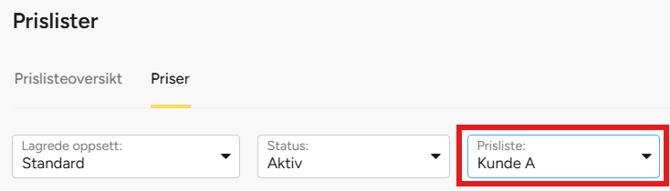
- Gå til Priser → Prislister → Priser.
- Velg aktuell prisliste.
-
Velg hvilket område du ønsker å redigere priser i (aktivitet, maskin, vareproduksjon, vareforbruk, lønnsarter eller tillegg).
Merk: Hvilke elementer som vises, avhenger av hvilke moduler/funksjoner firmaet har aktivert.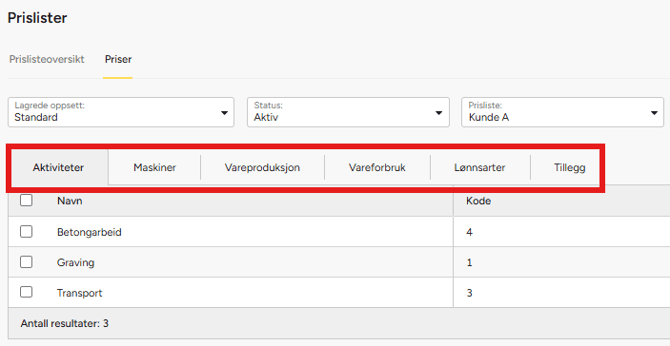
- Finn aktuell enhet via søkefeltet eller i oversiktslisten.
-
Trykk på aktuell enhet, eller huk av flere enheter hvis samme pris skal settes på flere.
- I sidepanelet på høyre side legger du inn:
-
- Dato for når prisen skal gjelde fra:
Du kan velge både tidligere og fremtidig dato.
Merk: All eksisterende registrert data i SmartDok som ligger innenfor samme tidsperiode, vil benytte denne prisen.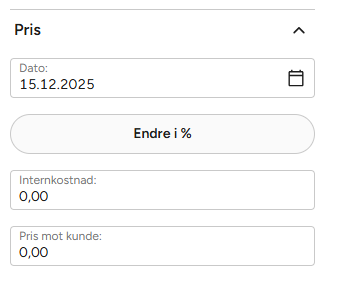
- Dato for når prisen skal gjelde fra:
-
-
Velg hvordan prisen skal endres:
Du kan velge mellom prosent (%) eller beløp.-
Beløp:
Legg inn internkostnad og pris mot kunde. -
Prosent:
Juster kostnad eller pris basert på prosentvis endring. Legg inn ønsket prosentverdi.
Merk: For å endre i prosent må det være satt en pris på enheten.
-
-
7. Trykk Lagre.
Prisutvikling
I fanen Prisutvikling kan du se både nåværende og historiske priser for valgt enhet (aktivitet, maskin, vare, lønnsart eller tillegg).
Merk: Den første prisen som legges inn, blir grunnprisen og gjelder historisk fra første dag. Senere prisendringer knyttes til en dato.
Trykk på Mer-knappen (tre prikker) på en pris for å redigere eller slette tidligere priser. Her vises også hvilken bruker som har lagt til prisen.
Hvordan knytte prisliste til prosjekter?
Alternativ 1:
-
Gå til Prislisteoversikt.
-
Velg aktuell prisliste.
-
Trykk Rediger prosjekttilkoblinger.
-
Flytt ønskede prosjekter til prislisten.
Merk: Kun prosjekter uten tilknyttet prisliste vises i listen. - Trykk Ferdig og deretter Lagre.
Alternativ 2:
-
Gå til Prosjekter/kunder → Prosjekter.
-
Åpne ønsket prosjekt.
-
Gå til fanen Detaljer.
-
Under Tid og kostnad knytter du prosjektet til ønsket prisliste.

-
Trykk Lagre.
Viktig å vite
Når et prosjekt er tilknyttet en prisliste, har prosjektet ikke egne prosjektpriser og prisene er låst på prosjektet. Prisene styres av prislisten, så for å gjøre endringer må prislisten oppdateres.
Tilpasning av visning og eksport av prislister
-
I søkefeltet kan du filtrere på ulike kriterier, avhengig av hvilket område du ønsker å søke i.
-
I statusfeltet kan du velge å vise aktive eller deaktiverte priser.
-
Via Mer-knappen kan du velge hvilke kolonner som skal vises/skjules, avhengig av hvilket område du er i (aktivitet, maskiner, vareproduksjon, vareforbruk).
-
Trykk Mer → Fileksport → Eksporter til PDF eller Excel for å laste ned prislisten fra aktuelt område (aktivitet, maskiner, vareforbruk, vareproduksjon).

Ofte stilte spørsmål (FAQ)
Kan jeg bruke samme prisliste på flere prosjekter?
Ja, én prisliste kan knyttes til flere prosjekter.
Hva skjer hvis jeg endrer en pris i prislisten?
Endringen gjelder fra valgt dato og brukes på registreringer i samme periode.
Hva skjer hvis et prosjekt ikke har prisliste?
Da brukes prosjektpriser hvis de er lagt inn. Hvis ikke, brukes standardprisene fra priskatalogen.
Kan jeg knytte en prisliste til et prosjekt som allerede har prisliste?
Nei, et prosjekt kan kun ha én prisliste. Prosjekter med eksisterende prisliste vises ikke i listen.
Tilleggsressurser
- Se denne artikkelen for hvordan du kan sette standardpriser i Priskatalogen.
- Se denne artikkelen for hvordan du kan sette Prosjektspesifikke priser.
- Les mer om Fakturagrunnlag HER.
- Hjelpevideo: Prisliste i SmartDok.
Kontakt for hjelp
Support
Kontakt vår supportavdeling via dette skjemaet.
Salg
Kontakt vår salgsavdeling via dette skjemaet.
Telefon
Du kan også ringe oss på telefon: 90 40 33 33.