![SmartDok ren venstrestilt grå 500px.png]](https://support.smartdok.no/hs-fs/hubfs/SmartDok%20ren%20venstrestilt%20gr%C3%A5%20500px.png?width=150&height=26&name=SmartDok%20ren%20venstrestilt%20gr%C3%A5%20500px.png)
For å kunne eksportere timer og fravær fra SmartDok til en fil som kan importeres i et lønnsprogram, så må man ha lønnseksportmodulen.
Slik tar du ut en eksportfil fra SmartDok:
-
Gå til Timer → Godkjenning → Eksporter timer (i den horisontale menyen oppe i bildet).

-
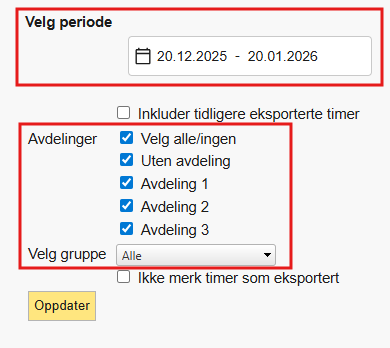
Velg periode du ønsker å eksportere timer for, og eventuelt om det er en eller flere avdelinger/grupper du ønsker å eksportere i stedet for alle.
-
Trykk deretter på Oppdater. Scroll deg så helt ned på siden, for å få en oversikt over hvilke registreringer som blir med i eksportfilen.

-
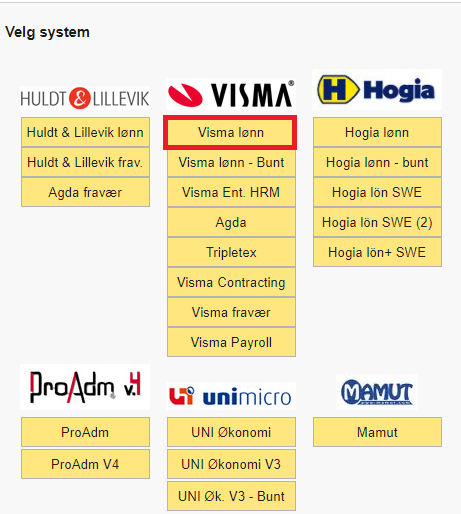
Trykk deretter på knappen med navnet til lønnssystemet deres (i eksempelet er Visma Lønn brukt).
-
For å ta ut en fil kreves det i noen lønnssystemer at du skriver inn en firmakode eller lønnskjøringskode.
Da trykker du på knappen for lønnssystemet, og skriver deretter inn firmakoden/lønnskjøringkoden for ditt firma i feltet som ligger under alle knappene til lønnssystemene. Trykk så på knappen til lønnssystemet igjen. -
En fil med riktig formatering til ditt lønnssystem lastes ned til din PC.
-
Lagre fila, og den er klar for import til ditt lønnssystem.
Viktig informasjon
- Det er kun godkjente timer og fravær som eksporteres (og lønnsarter som er huket av for at de skal eksporteres)
-
Som hovedregel bør du ikke åpne filen før du importerer den i lønnssystemet ditt. Dette gjelder spesielt Visma, siden Excel formaterer om filen, og den vil ikke være mulig å importere i lønnssystemet.
-
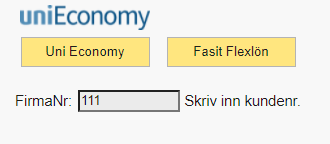
Noen systemer krever firmanr. før eksporten kan nedlastes. Dette er firmanummer fra lønnssystemet.
-
Merk at det er svært viktig at ansattid, lønnsartkoder, og eventuelt prosjektnummer stemmer overens i både SmartDok og lønnssystemet.
-
Vi kan gjøre tilpasninger på filen, slik at den tar med mer informasjon om du ønsker det. Les mer om dette HER.
-
Det finnes også en opsjon som supportavdelingen vår kan aktivere, dersom du ønsker at timer attestert av prosjektadministrator skal være med i eksportfilen.
Ofte stilte spørsmål (FAQ)
Jeg vil eksportere timer via fileksport, uten å merke timene som eksportert – er det mulig?
Ja, det er mulig.
-
Gå til Timer → Godkjenning → Eksporter timer.
-
Velg periode du ønsker å eksportere timer for.
-
Velg eventuelt avdelinger eller grupper dersom du ikke vil eksportere for alle.
-
Huk av for «Ikke merk timer som eksportert».
-
Klikk Oppdater.
-
Scroll helt ned på siden for å se hvilke timeregistreringer som blir med i eksporten.
-
Klikk på knappen med navnet til lønnssystemet deres.
Du kan nå laste ned eksportfilen uten at timene blir markert som eksportert i SmartDok.
Tilleggsressurser
-
Se hjelpevideo for eksport av timer i SmartDok her.
- Tilpasning av eksportfil
Kontakt for hjelp
Support
Kontakt vår supportavdeling via dette skjemaet.
Salg
Kontakt vår salgsavdeling via dette skjemaet.
Telefon
Du kan også ringe oss på telefon: 90 40 33 33.