![SmartDok ren venstrestilt grå 500px.png]](https://support.smartdok.no/hs-fs/hubfs/SmartDok%20ren%20venstrestilt%20gr%C3%A5%20500px.png?width=150&height=26&name=SmartDok%20ren%20venstrestilt%20gr%C3%A5%20500px.png)
Checklistor i AutoReg gör det möjligt för administratörer att skapa checklistemallar kopplade till ruttuppgifter.
Medarbetare kan sedan använda dessa checklistor i appen för att registrera vilka arbetsuppgifter som har utförts och bifoga bilddokumentation.
Detta ger en god överblick över vad som är slutfört, och det är enkelt att ta fram rapporter vid behov.
Skapa checklistemall i AutoReg
- Gå till Checklistor i huvudmenyn i AutoReg.
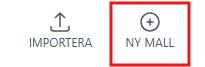
- Klicka på +Ny mall längst upp till höger.
- Ange namn, beskrivning och välj utgångstyp. Utgångstyp kan till exempel vara Tid.
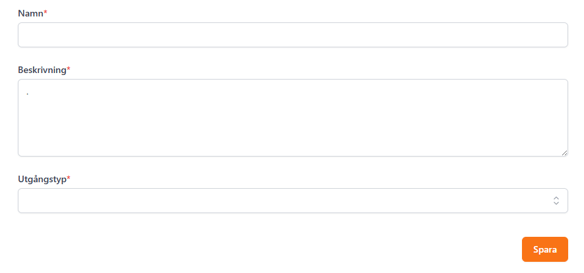
- Tryck på Spara.
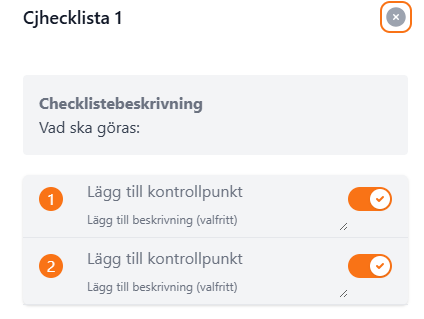
- I den inbyggda Formulärbyggaren kan du lägga till checkpunkter genom att trycka på +-ikonen Skapa den första checkpunkten.
- Lägg till en kort beskrivning av vad som ska göras.

- Justera ordningen på checkpunkterna genom att trycka på ikonen med fyra linjer längst till höger och dra och släppa punkterna.

- När mallen är klar trycker du på Spara för att publicera den.
Koppla checklista till en ruttuppgift i AutoReg
När checklistmallen är skapad kan den kopplas till en ruttuppgift. Det innebär att förarna kan fylla i checklistor i appen medan de utför arbetet.
- Gå till Rutter.
- Tryck på Ruttlista för den aktuella rutten.
- Välj Redigera på en uppgift.
- Tryck på knappen Checklistor längst upp på sidan.
- Välj checklist emall och tryck på Skapa checklista.
- När checklistan är kopplad till uppgiften, tryck på Checklista för att välja vilka checkpunkter som ska vara tillgängliga på uppgiften.
- Tryck på Ej delad med underentreprenör → Dela uppgift för att dela checklistan med underentreprenör på uppgiften.
Se logg över utförda checklistor i AutoReg
- Gå till Checklistor i huvudmenyn i AutoReg.
- I översiktslistan över skapade checklistemallar, tryck på knappen Visa loggar för aktuell checklistemall.
- Du kan nu se en översikt över loggföringar på checklistmallen (vad som har genomförts).
- Längst upp på sidan kan du välja olika filter för att anpassa visningen, till exempel period, specifika uppgifter eller rutter och kunder.
Skapa checklistrapporter i AutoReg
- Gå till Checklistor i huvudmenyn i AutoReg.
- I översiktslistan över skapade checklistemallar, tryck på knappen Skapa rapport för aktuell checklistemall.
- Markera vilka loggföringar som ska inkluderas i rapporten.
- Tryck på knappen Skapa rapport längst upp på sidan för att skapa checklistrapporten.
Support:
Telefon: 08 - 12456940
E-post: support@smartdok.se