![SmartDok ren venstrestilt grå 500px.png]](https://support.smartdok.no/hs-fs/hubfs/SmartDok%20ren%20venstrestilt%20gr%C3%A5%20500px.png?width=150&height=26&name=SmartDok%20ren%20venstrestilt%20gr%C3%A5%20500px.png)
Innhold
- Synkronisering av maskintimer fra SmartDok til Tripletex
- Synkronisering av vareforbruk fra SmartDok til Tripletex
1. Synkronisering av timer fra SmartDok til Tripletex
Etter at timer i SmartDok er godkjent av en administrator, er de klare for overføring til Tripletex.
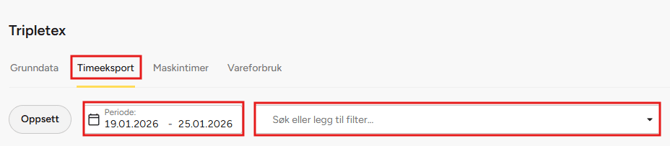
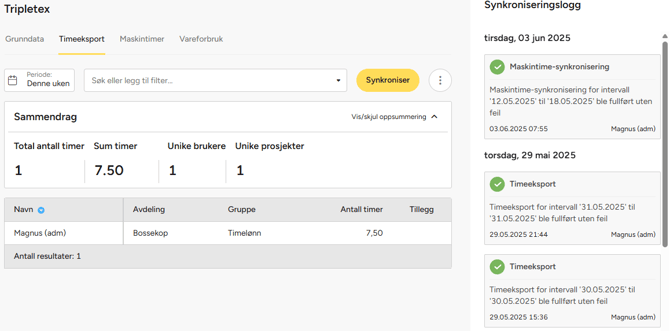
- Gå til Integrasjoner → Tripletex → Timeeksport.
- Velg den perioden du ønsker å synkronisere timer for og eventuelle filter i feltet Søk eller legg til filter (prosjekt, underprosjekt, avdeling, bruker, grupper).
-
Et sammendrag av timene vises. Gå nøye gjennom og kontroller at dataene ser riktige ut.
- Tilleggsvalg: Trykk på Mer-knappen (tre prikker) for å:
- Inkluder (tidligere) eksporterte timer i timeeksporten
- Kompakt visning av timeoversikt
- Inkluder kommentarer i timeeksporten
- Tving synkronisering
- Når alt er klart, klikk på den gule Synkroniser-knappen for å starte overføringen.
Hva skjer etter synkronisering?
Timer som registreres i SmartDok – synkroniseres over til Tripletex for videre behandling.
Når synkroniseringen er fullført, vises status og detaljer i synkroniseringsloggen på høyre side av skjermen. Eventuelle feil vil også fremkomme her, med forklaring på hva som forårsaket avbruddet. Kontakt SmartDok Support for videre assistanse knyttet feilmeldinger.
2. Synkronisering av maskintimer fra SmartDok til Tripletex
Synkronisering av maskintimer fungerer på samme måte som synkronisering av vanlige timer. Maskintimene må være tilknyttet godkjente timeregistreringer før de kan overføres til Tripletex.
- Sørg for at timeregistreringene som maskintimene er knyttet til er godkjent.
- Gå til Integrasjoner → Tripletex → Maskintimer.
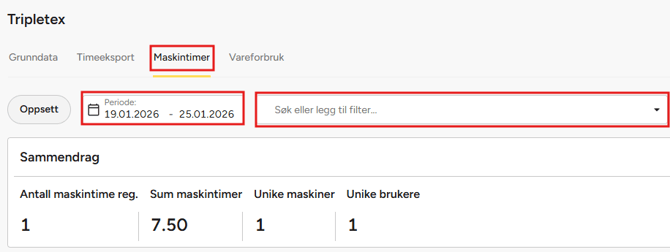
- Velg den perioden du ønsker å synkronisere og eventuelle filter i feltet Søk eller legg til filter (prosjekt, underprosjekt, avdeling).
- Du får nå opp et sammendrag som viser totalt antall maskintime-registreringer, sum maskintimer, maskiner og brukere innenfor valgt periode som kan synkroniseres. Gå nøye gjennom og kontroller at dataene ser riktige ut.
- Tilleggsvalg: Trykk på Mer-knappen (tre prikker) for å:
- Inkluder (tidligere) eksporterte maskintimer i eksporten
- Kompakt visning av maskintimeoversikt
- Inkluder kommentarer i maskintimer-eksporten
- Tving synkronisering
- Klikk på Synkroniser-knappen.
Hva skjer etter synkronisering?
Maskintimene overføres som ordrelinjer i Tripletex på det prosjektet de er registrert mot i SmartDok.
Når synkroniseringen er fullført, vises status og detaljer i synkroniseringsloggen på høyre side av skjermen. Eventuelle feil vil også fremkomme her, med forklaring på hva som forårsaket avbruddet. Kontakt SmartDok Support for videre assistanse knyttet feilmeldinger.
Viktig ved gjentatt synkronisering
Dersom du skal synkronisere for en periode som tidligere er overført, må du huke av for Inkluder tidligere eksporterte.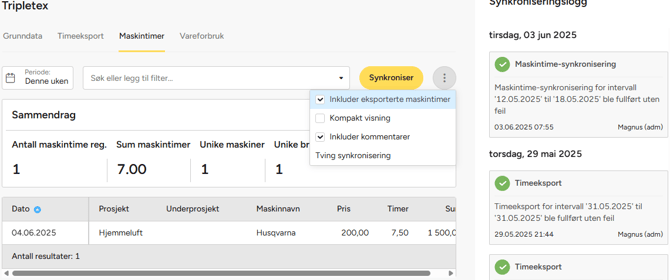
Hvorfor?
Når maskintimer på samme dag, samme prosjekt og samme maskin synkroniseres flere ganger, vil de overskrive tidligere registreringer i Tripletex.
Ved å inkludere tidligere eksporterte tar systemet høyde for eventuelle eksisterende registreringer og oppdaterer dem korrekt.
Merk: Dette gjelder kun for maskintimer, og ikke for vanlige timer.
3. Synkronisering av vareforbruk fra SmartDok til Tripletex
Vareforbruk krever ikke godkjenning før synkronisering. Så snart vareforbruket er registrert i SmartDok, er det klart for overføring til Tripletex.
- Registrer vareforbruket i SmartDok på riktig prosjekt og dato.
- Gå til Integrasjoner → Tripletex → Vareforbruk.
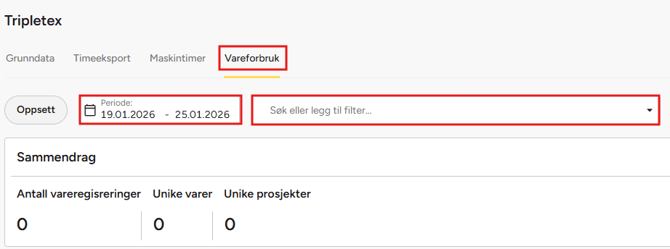
- Velg ønsket periode for synkronisering og eventuelle filter i feltet Søk eller legg til filter (prosjekt, underprosjekt, avdeling).
- Tilleggsvalg: Trykk på Mer-knappen (tre prikker) for å:
- Inkluder (tidligere) eksportert vareforbruk i eksporten
- Kompakt visning av vareforbrukoversikt
- Inkluder kommentarer i eksporten
- Tving synkronisering
- Klikk på Synkroniser-knappen for å starte overføringen.
Hva skjer ved synkronisering?
- Vareforbruk overføres som ordrelinjer i Tripletex, knyttet til det prosjektet forbruket er registrert mot.
- Dersom varen ikke allerede finnes som produkt i Tripletex, vil den opprettes automatisk under synkroniseringen.
- Varenummer må være unikt og ha internpris større enn 0 i SmartDok for at synkroniseringen skal lykkes.
Viktig ved gjentatt synkronisering
Hvis du ønsker å synkronisere vareforbruk på nytt for en periode som allerede er synkronisert, må du huke av for Inkluder tidligere eksporterte.
Hvorfor?
Når vareforbruk registrert på samme dato, samme prosjekt og samme vare synkroniseres flere ganger, vil nye registreringer overskrive tidligere linjer i Tripletex.
Ved å inkludere tidligere eksporterte, oppdateres allerede overførte data, og systemet tar høyde for endringer i ettertid.
Statusindikasjoner i synkroniseringsloggen
- Grønn avhukning: Synkroniseringen ble gjennomført uten feil.
- Rød feilmelding: Noe gikk galt. Klikk på "Vis detaljer" for mer informasjon om hva som feilet.
Viktig informasjon om synkronisering
-
Trykk kun én gang på Synkroniser-knappen. Gjentatt trykking kan forstyrre prosessen.
-
Dersom siden står og jobber lenge:
-
Åpne SmartDok i en ny fane.
-
Gå til samme integrasjonspunkt og kontroller om synkroniseringen er fullført.
-
I enkelte tilfeller kan synkroniseringen time ut, selv om den fullføres i bakgrunnen.
-
Tilleggsressurser
Kontakt for hjelp
Support
Kontakt vår supportavdeling via dette skjemaet.
Salg
Kontakt vår salgsavdeling via dette skjemaet.
Telefon
Du kan også ringe oss på telefon: 90 40 33 33.