![SmartDok ren venstrestilt grå 500px.png]](https://support.smartdok.no/hs-fs/hubfs/SmartDok%20ren%20venstrestilt%20gr%C3%A5%20500px.png?width=150&height=26&name=SmartDok%20ren%20venstrestilt%20gr%C3%A5%20500px.png)
Søkereferanse er en funksjon som gjør det enklere å finne frem blant innsendte skjema. I hver skjemamal kan du velge ett felt som skal fungere som søkereferanse. Dette gir stor fleksibilitet og flere bruksområder. Feltet kan for eksempel inneholde pæl- eller parsellnummer, dato eller ukenummer, eller navnet på en ansatt.
Verdien som fylles inn i dette feltet blir søkbar fra toppmenyen og synlig i en egen kolonne på siden Innsendte skjema. Dette betyr at du kan søke direkte på innholdet som er registrert i feltet, uten å åpne hvert enkelt skjema.
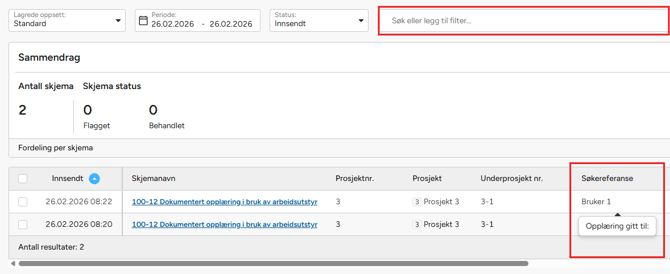
I oversikten vises verdien i kolonnen Søkereferanse. Holder du musepekeren over verdien, vises teksten fra spørsmålet i skjemaet.
Merk: Funksjonen gjelder kun for skjema som sendes inn etter at søkereferanse er aktivert og malen er publisert.
Hvilke felt kan brukes som søkereferanse?
Du kan velge følgende felt som søkereferanse i en skjemamal:
-
Tekst med lite svarfelt
-
Envalgfelt
-
Std. sjekkliste element
-
Nedtrekksliste
-
Dato/klokkeslett
-
Prosjektliste
-
Maskinliste
-
Ansattliste
Hvordan aktivere søkereferanse?
Søkereferanse aktiveres i skjemabyggeren ved å markere hvilket felt som skal brukes som referanse.
Du kan aktivere funksjonen på to måter:
-
Via Skjemamalbiblioteket (standardmaler for bedriften)
-
Via Prosjekt (prosjekttilpassede maler)
Alternativ 1: Via Skjemamalbiblioteket
Bruk denne fremgangsmåten når du redigerer bedriftens standardmal.
Dersom prosjekttilpassede maler er aktivert på kontoen, vil ikke endringer i Skjemamalbiblioteket automatisk oppdateres i den prosjekttilpassede versjonen.
- Gå til HMS/KS eller SmartMEF → Skjemamalbibliotek.
-
Klikk på skjemamalen du vil redigere.
- Velg Lag bedriftsversjon eller Ny versjon i sidepanelet.
-
I skjemabyggeren:
-
Finn feltet som skal brukes som søkereferanse.
-
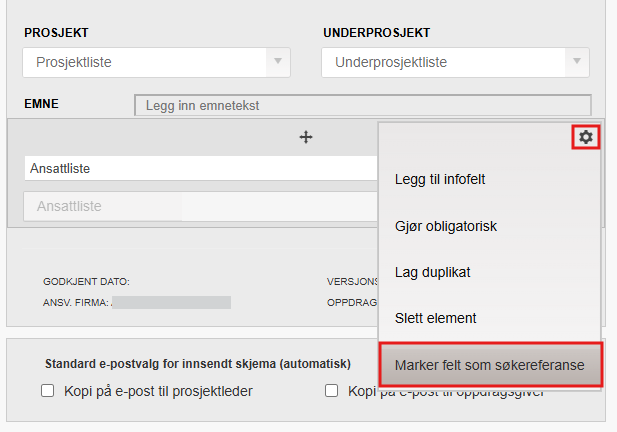
Klikk på tannhjul-ikonet på feltet.
-
Velg Marker som søkereferanse.
-
- Merk: Det er kun mulig å markere ett felt som søkereferanse per skjemamal.
- Klikk Publiser.
- Legg til en endringskommentar for å dokumentere hva som er endret.
-
Velg om den nye versjonen skal tas i bruk på alle tilknyttede prosjekter (gjelder maler som er tilknyttet prosjekter, men ikke prosjekttilpasset).
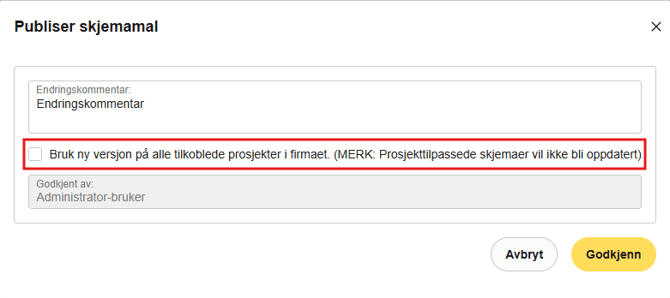
- Trykk Godkjenn når skjemamalen er klar til å publiseres.
Viktig informasjon
Prosjekttilpassede maler oppdateres ikke automatisk når bibliotekmalen endres. Det vises et varselikon på prosjektet dersom bibliotekmalen er oppdatert. Du kan da velge å oppdatere prosjektmalen eller beholde eksisterende versjon.
Alternativ 2: Via prosjekt
Bruk denne fremgangsmåten dersom du skal legge til søkereferanse i en prosjekttilpasset mal.
- Gå til Prosjekter/kunder → Prosjekter → Prosjektoversikt.
- Åpne aktuelt prosjekt.
-
Velg fanen Skjemamaler.
- Finn aktuell skjemamal.
-
Dersom søkereferanse allerede er lagt til i bibliotekmalen, vises et varselikon.
Du kan da:-
Oppdatere prosjektmalen til ny versjon
-
Beholde eksisterende versjon og redigere selv
-
-
Dersom du kun ønsker å legge til søkereferanse i prosjektmalen, fortsett slik:
-
Klikk på ønsket skjemamal og velg +prosjektversjon eller Ny versjon i sidepanelet.
-
I skjemabyggeren:
-
Finn feltet som skal brukes som søkereferanse.
-
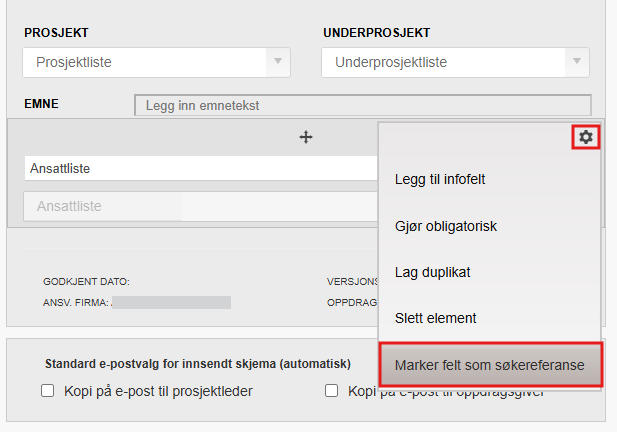
Klikk på tannhjul-ikonet på feltet.
-
Velg Marker som søkereferanse.
-
- Merk: Det er kun mulig å markere ett felt som søkereferanse per skjemamal.
- Klikk Publiser.
- Legg til en endringskommentar for å dokumentere hva som er endret.
- Trykk Godkjenn når skjemamalen er klar til å publiseres.
Når malen er publisert:
-
Gå til HMS/KS eller SmartMEF → Innsendte skjema.
-
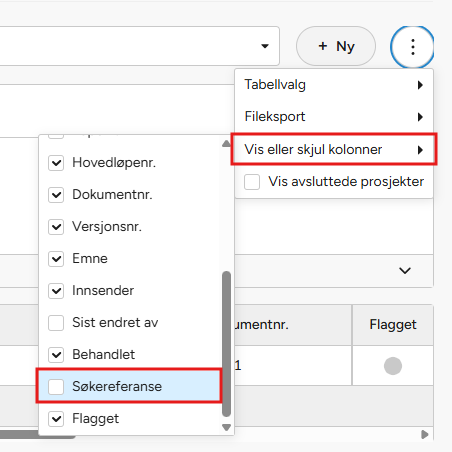
Klikk på Mer-knappen (tre prikker) → Vis eller skjul kolonner.
-
Aktiver kolonnnen Søkereferanse.
Kolonnen vises i oversikten og det er nå mulig å søke direkte på verdien i søkereferansefeltet.
Tips: Klikk og hold på overskriften til den nye kolonnen til hele kolonnen blir blå. Dra kolonnen til ønsket plassering i oversikten. Lagre ditt gjeldende oppsett for enkel videre bruk.
Tilleggsressurser
Kontakt for hjelp
Support
Kontakt vår supportavdeling via dette skjemaet.
Salg
Kontakt vår salgsavdeling via dette skjemaet.
Telefon
Du kan også ringe oss på telefon: 90 40 33 33.