![SmartDok ren venstrestilt grå 500px.png]](https://support.smartdok.no/hs-fs/hubfs/SmartDok%20ren%20venstrestilt%20gr%C3%A5%20500px.png?width=150&height=26&name=SmartDok%20ren%20venstrestilt%20gr%C3%A5%20500px.png)
Du kan importere flere maskiner samtidig ved å laste opp en fil med maskininformasjon. Importen oppretter nye maskiner — den oppdaterer aldri maskiner som allerede finnes i SmartDok.
Slik starter du importen
- Gå til Maskiner → Maskiner.
- Trykk på Mer-knappen (de tre prikkene).
- Velg Importer maskiner.
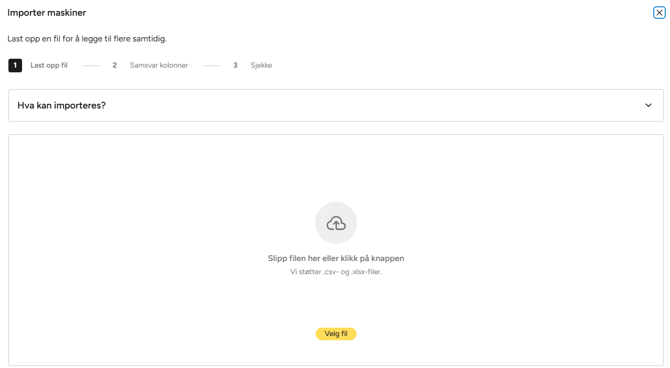
- Last opp filen din.
Krav til filen
- Filformat: XLSX eller CSV.
Ved XLSX leses kun det første arket i filen. - Maks filstørrelse: 10 MB.
- Maks antall rader: 60 000.
- Maks antall kolonner: 20. Har filen flere kolonner, blir de overskytende kolonnene ignorert.
- Overskriftsrad er valgfri. Har filen en overskriftsrad, kan den være på norsk, svensk eller engelsk.
- Kolonnerekkefølgen har ingen betydning. Systemet foreslår automatisk hvilken kolonne som tilhører hvilket felt, og du kan overstyre forslaget selv.
Hvilke felt kan importeres
- Internnummer (påkrevd)
- Maskinnavn (påkrevd)
- Beskrivelse
- Reg.nr.
- Serienr.
- Årsmodell
- Km. stand
- Timer/timetall
- Timepris
- Notat
- Maskinkategori
- Maskinkode
- Vis i registreringer
Internnummer må være unikt og kan være maks 50 tegn. Det skilles ikke mellom store og små bokstaver.
Etter opplastning fortsetter du importen
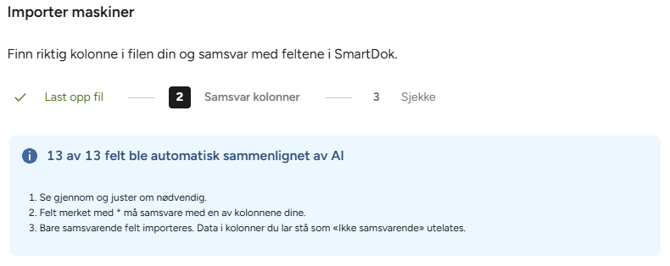
- Kontroller kolonnematchingen. Systemet foreslår automatisk hvilken kolonne i filen som tilhører hvilket felt i SmartDok. Rett opp manuelt om noe er feil.
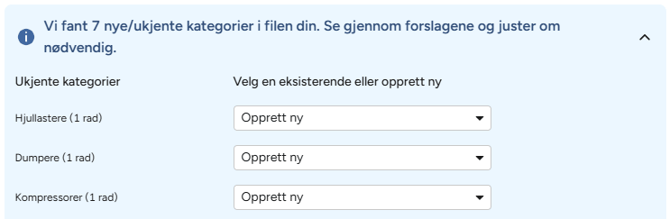
- Inneholder filen maskinkategorier som ikke finnes i SmartDok fra før, får du en egen oversikt over disse. Velg for hver kategori om den skal slås sammen med en eksisterende kategori, eller opprettes som ny.
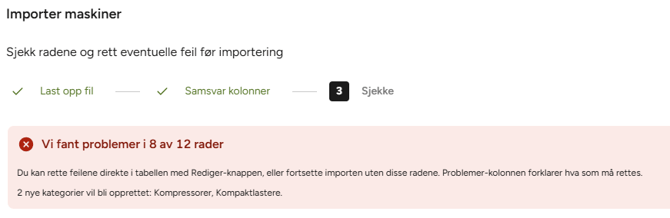
- Gå videre til forhåndsvisningen. Her ser du hver rad slik den vil bli lagret. Rett enkeltceller direkte hvis noe må endres.
- Fullfør importen.
Hva skjer med rader som har feil
Importen sjekker hver rad for seg. En rad importeres ikke, og rapporteres med årsak, hvis:
- Et påkrevd felt (Internnummer og Maskinnavn) er tomt.
- En verdi er for lang.
- Et tall eller en dato ikke kan tolkes.
- Et ja/nei-felt inneholder en verdi systemet ikke kjenner igjen.
- Internnummeret er en dublett av et internnummer som allerede finnes.
Rader med kun en advarsel — dublett på registreringsnummer eller serienummer — importeres som normalt.
Rader med feil stanser ikke hele importen. Alle gyldige rader i filen importeres, selv om enkelte rader stoppes. Importerer du samme fil på nytt, stoppes radene som allerede ble importert forrige gang, fordi internnummeret da allerede er i bruk.
Hvordan tall, beløp og datoer tolkes
- Tall og beløp gjenkjennes uavhengig av hvilket tegn som er brukt som tusenskille eller desimaltegn.
- Beløp skrevet med valuta, som «450 kr» eller «980,-», renses automatisk til et tall.
- Datoer leses alltid med dag først. Filer fra engelskspråklige systemer bruker ofte måned først. Slike datoer kan bli tolket feil, uten at du får noen feilmelding. Kontroller datoene i forhåndsvisningen før du fullfører importen.
Timepris krever egen rettighet
Timepris kan kun settes av brukere med egen prisrettighet. Har du ikke denne rettigheten, importeres maskinen med timepris 0, uten feilmelding.
Bilder
Bilder kan ikke importeres via fil. Legg til bilde manuelt på hver maskin etter at importen er fullført.
Ofte stilte spørsmål (FAQ)
Kan jeg oppdatere eksisterende maskiner med import?
Nei, importen oppretter kun nye maskiner. Den oppdaterer ikke maskiner som allerede finnes i SmartDok.
Hva skjer om jeg importerer samme fil to ganger?
Radene med internnummer som allerede er i bruk stoppes og importeres ikke. Kun rader med nytt, unikt internnummer blir importert.
Må filen ha en overskriftsrad?
Nei, overskriftsrad er valgfri. Har filen en, kan den være på norsk, svensk eller engelsk.
Har kolonnerekkefølgen noe å si?
Nei, kolonnerekkefølgen har ingen betydning. Systemet foreslår kolonnemapping automatisk, og du kan endre den selv.
Kan jeg importere maskinbilder?
Nei, bilder må legges til manuelt på hver maskin etter at importen er fullført.
Hvorfor stoppes noen rader i filen min?
En rad stoppes hvis et påkrevd felt er tomt, en verdi er for lang, et tall eller en dato ikke kan tolkes, et ja/nei-felt har en ukjent verdi, eller internnummeret allerede er i bruk. Årsaken vises i forhåndsvisningen.
Tilleggsressurser
-
Eksempelfiler: Import av maskiner
Kontakt for hjelp
Support
Kontakt vår supportavdeling via dette skjemaet.
Salg
Kontakt vår salgsavdeling via dette skjemaet.
Telefon
Du kan også ringe oss på telefon: 90 40 33 33.