![SmartDok ren venstrestilt grå 500px.png]](https://support.smartdok.no/hs-fs/hubfs/SmartDok%20ren%20venstrestilt%20gr%C3%A5%20500px.png?width=150&height=26&name=SmartDok%20ren%20venstrestilt%20gr%C3%A5%20500px.png)
I Dokumentsenteret i SmartDok-appen kan administratorer og prosjektadministratorer administrere innhold på firmanivå, prosjektnivå og maskinnivå. Man kan blant annet laste opp og laste ned filer, endre navn på innhold og slette dokumenter ved behov.
Annen administrering av innhold må gjøres via webversjonen av SmartDok
Merk: Som standard er det kun administratorer og prosjektadministratorer som har tilgang til å administrere innhold i Dokumentsenteret.
-
Tilgangene kan likevel variere dersom firmaet har satt opp utvidede roller eller tilpassede rettigheter.
Laste opp filer i Dokumentsenteret i appen
- Åpne SmartDok-appen.
- Gå til Meny → Dokumentsenter.
-
Velg riktig område avhengig av hvor du vil laste opp innhold:
-
Firma – for opplasting på firmanivå
-
Alle prosjekter – for opplasting på prosjektnivå
-
Alle maskiner – for opplasting knyttet til maskiner
-
-
Gå deretter inn på aktuell mappe, prosjekt eller maskin.
-
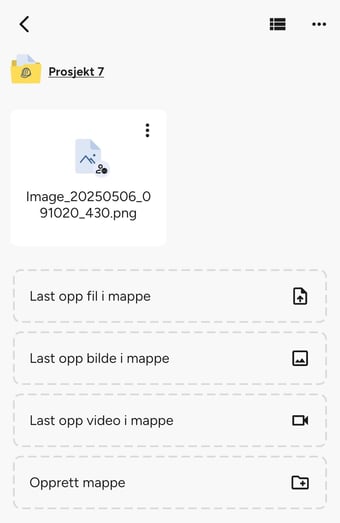
Velg om du vil laste opp fil, bilde eller video.
-
Du kan enten velge eksisterende innhold fra enheten din eller ta bilde direkte i appen.
-
Innholdet lastes da opp til valgt mappe.
Laste ned filer i Dokumentsenteret i appen
- Åpne SmartDok-appen.
- Gå til Meny → Dokumentsenter.
-
Velg riktig område avhengig av hvor du vil laste ned innhold:
-
Firma – for nedlasting på firmanivå
-
Alle prosjekter – for nedlasting på prosjektnivå
-
Alle maskiner – for nedlasting knyttet til maskiner
-
-
Naviger til ønsket innhold.
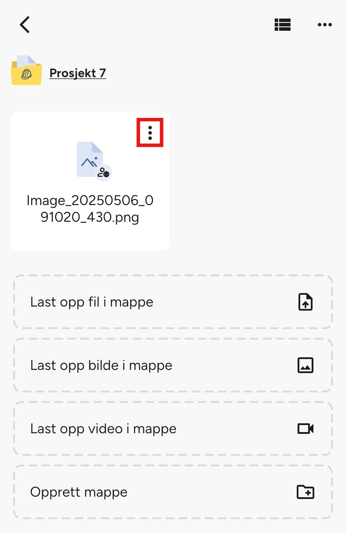
- Trykk på Mer-knappen (tre prikker) på filen du ønsker å laste ned.
- Velg Last ned filen.
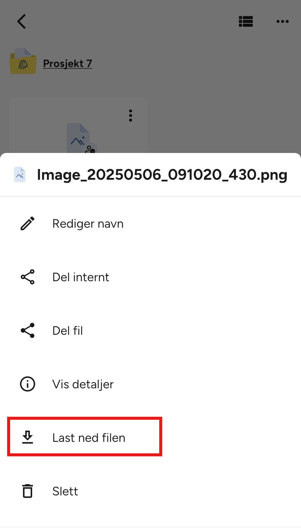
- Filen blir nå lastet ned på din enhet.
Redigere navn på filer i Dokumentsenteret i appen
- Åpne SmartDok-appen.
- Gå til Meny → Dokumentsenter.
-
Velg riktig område avhengig av hvor du ønsker å redigere navn:
-
Firma – for innhold på firmanivå
-
Alle prosjekter – for innhold på prosjektnivå
-
Alle maskiner – for innhold knyttet til maskiner
-
-
Naviger til ønsket innhold.
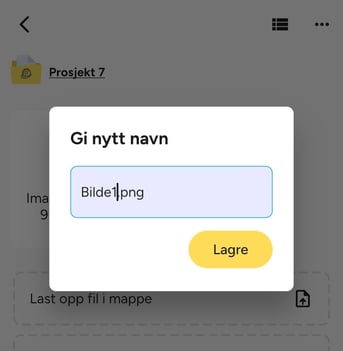
- Trykk på Mer-knappen (tre prikker) → Rediger navn.
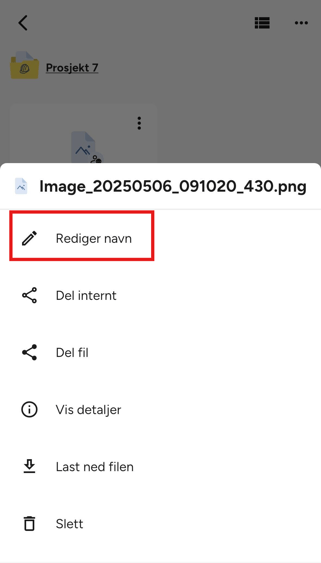
- Skriv inn nytt navn og trykk Lagre.
Slette filer i Dokumentsenteret i appen
- Åpne SmartDok-appen.
- Gå til Meny → Dokumentsenter.
-
Velg riktig område avhengig av hvor du ønsker å slette filer:
-
Firma – for innhold på firmanivå
-
Alle prosjekter – for innhold på prosjektnivå
-
Alle maskiner – for innhold knyttet til maskiner
-
-
Naviger til ønsket innhold.
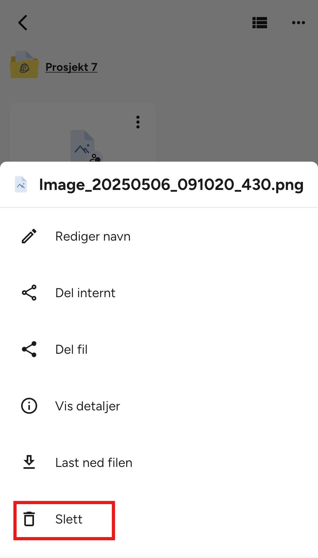
- Trykk på Mer-knappen (tre prikker) → Slett.
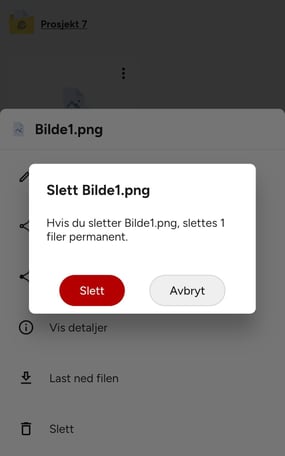
- Bekreft sletting av innhold.
Tilleggsressurser
- Administrere mapper i Dokumentsenter i SmartDok-appen
- Dele filer og mapper i Dokumentsenter i SmartDok-appen
- Dokumentsenter i SmartDok-appen
Kontakt for hjelp
Support
Kontakt vår supportavdeling via dette skjemaet.
Salg
Kontakt vår salgsavdeling via dette skjemaet.
Telefon
Du kan også ringe oss på telefon: 90 40 33 33.