![SmartDok ren venstrestilt grå 500px.png]](https://support.smartdok.no/hs-fs/hubfs/SmartDok%20ren%20venstrestilt%20gr%C3%A5%20500px.png?width=150&height=26&name=SmartDok%20ren%20venstrestilt%20gr%C3%A5%20500px.png)
Vi lanserer ny løsning for deg som arbeider som underentreprenør hos andre SmartDok-kunder. Løsningen gjør det mulig å sjekke inn på andre SmartDok-kunders digitale mannskapslister - uten behov for egen UE-bruker.
Alle brukere av SmartDok-appen vil nå se menypunktet Mannskapsliste.
For firmaer som har Mannskapsliste-modul i SmartDok:
- Eksisterende funksjonalitet fungerer som før - brukere kan sjekke inn og ut på egne prosjekter som normalt.
- Brukere får en ny tilleggsmulighet for å legge til UE-kode, og sjekke inn og ut på andre kunders prosjekter i SmartDok der de jobber som underentreprenør - uten å logge ut av appen og inn som UE-bruker.
For firmaer som ikke har Mannskapsliste-modul i SmartDok:
- Brukere vil få en UE-funksjonalitet tilgjengelig i SmartDok-brukeren deres, under menypunktet Mannskapsliste.
- Brukere vil kunne legge til UE-kode, og sjekke inn og ut på andre kunders prosjekter i SmartDok der de jobber som underentreprenør - uten å logge ut av appen og inn som UE-bruker.
Dette gjør at du kan bruke én og samme innlogging – uten å måtte logge ut av SmartDok-brukeren og inn som UE-bruker i appen – for innsjekk på andre SmartDok kunders prosjekter.
Kom i gang med to enkle steg
1. Legg inn HMS-kort informasjon på din bruker
Har du allerede et HMS-kort tilknyttet brukeren trenger du ikke foreta deg noe.
Med digital løsning:
- Registrer fødselsdato (påkrevd) på din brukerprofil.
- Legg til HMS-kort på brukeren din.
- Åpne SmartDok-appen → Gå til Min profil i brukermenyen oppe i høyre hjørne.
- HMS-kortnummeret legges inn og SmartDok henter automatisk informasjon fra Arbeidstilsynet.
Med kortleserløsning:
- Gjelder kun for de som har kjøpt mannskapsliste med kortleser.
- HMS-kortet legges til brukeren på vanlig måte i Byggekortoversikten.
2. Legg inn UE kode
- Gå inn på Mannskapsliste-menypunktet i appen → Prosjekt.
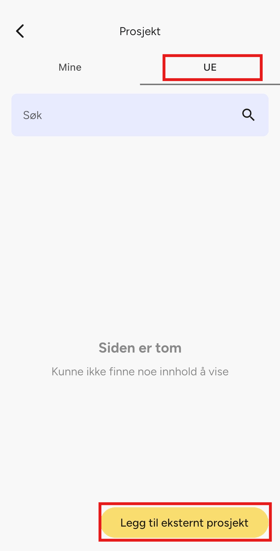
- Under fanen UE kan man legge til eksterne prosjekter enten ved bruk av UE-kode eller QR-kode.
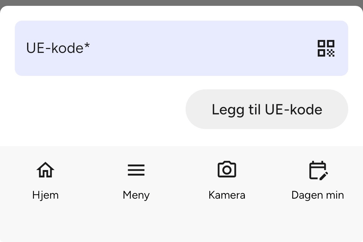
- Når prosjektet er lagt til velger du prosjektet og sjekker inn.
Hva ser du som bruker?
- Brukere uten mannskapsliste-modulen vil kun se sine egne inn- og utsjekkinger.
- Informasjon om inn- og utsjekking på prosjekter vises i mannskapslisten til firmaet man har sjekket inn hos, eller i brukerens personlige logg.
- Firmaet til brukeren vil ikke se noen av brukerens innregistreringer som er gjort som UE på andre SmartDoks kunders prosjekter.
- For firmaet som eier prosjektet (byggherre/hovedentreprenør) vil innregistreringen vises på web på samme måte som tidligere (via UE-appen).
- Det vil også fremgå at registreringen er gjort via UE-funksjonalitet i SmartDok.
- Det vil også fremgå at registreringen er gjort via UE-funksjonalitet i SmartDok.
Administrering av HMS-kort
Som bruker:
- Web: Legge inn eget HMS-kort under Mine innstillinger.
- App: Legge inn eget HMS-kort under Min profil
Som administrator (for de som betaler for mannskapsliste-modul):
- Legge inn HMS-kort på brukere via Brukeroversikten (digital løsning)
- Legge inn HMS-kort på brukere via Byggekortoversikt (kortleserløsning)
HMS-Reg (betalt integrasjon):
- Integrasjonen mot HMS-Reg vil fungere likt som tidligere, slik at dette ikke skal påvirkes av den nye løsningen
- Alle inn- og utsjekkinger vil sendes over til HMS-Reg
Hvorfor gjør SmartDok denne endringen?
- Denne løsningen er laget for å effektivisere arbeidshverdagen slik at brukere slipper å logge ut av SmartDok-appen for å sjekke inn som UE på andre firmas prosjekter
- Resultatet er en enklere, mer sømløs og mer effektiv arbeidshverdag, med færre apper, færre innlogginger og full kontroll på innregistrering – uansett hvilket prosjekt du jobber på
Mulighet for å slå av innsjekking via app
For kunder som ikke ønsker at ansatte skal kunne legge til UE-koder finnes det mulighet for å deaktivere funksjonen.
- Gå til Firmainnstillinger → Firmadetaljer → Modulinnstillinger.
- Her ligger det et eget menypunkt kalt Mannskapsliste, hvor man kan slå av muligheten for å sjekke seg inn på prosjekter via app (digital løsning).
- Når funksjonen er deaktivert vil ansatte kun kunne benytte kortlesere for inn- og utsjekking på prosjekter.
Tilleggsressurser
Kontakt for hjelp
Support
Kontakt vår supportavdeling via dette skjemaet.
Salg
Kontakt vår salgsavdeling via dette skjemaet.
Telefon
Du kan også ringe oss på telefon: 90 40 33 33.