![SmartDok ren venstrestilt grå 500px.png]](https://support.smartdok.no/hs-fs/hubfs/SmartDok%20ren%20venstrestilt%20gr%C3%A5%20500px.png?width=150&height=26&name=SmartDok%20ren%20venstrestilt%20gr%C3%A5%20500px.png)
Oppsettet setter standarder og beskrivelser for risikovurdering basert på bedriftens definisjoner. Oppsettet bestemmer matrisen, feltene, kategoriene og konsekvensområdene i risikovurderingen. Det gjelder både bedriftens risikovurdering og alle prosjekter.
Hvordan åpner jeg oppsettet?
- Gå til HMS/KS → Risikovurdering.
- Trykk på fanen Oppsett.
- Gjør endringene.
- Trykk Lagre nederst på siden.
Av standardroller har kun administratorer tilgang til oppsett
Hva er standardoppsettet?
Standardoppsettet tar utgangspunkt i en gjennomsnittlig risikovurdering, men kan tilpasses etter ønske og behov.
Standardoppsett:
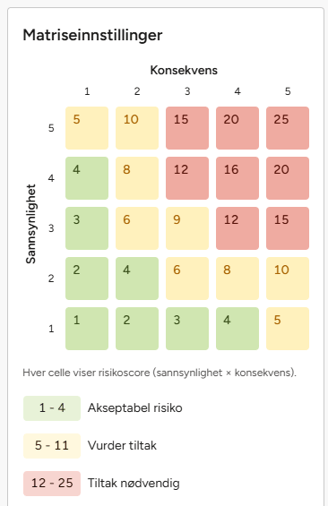
- Matrise: grønt område til og med 4, rødt område fra og med 12.
- Valgfrie felt: Tidsfrist og Status er på. Risikoårsak og Ansvarlig er av.
- Kategorier: 25 ferdige kategorier, for eksempel Fysisk, Kjemisk, Trafikk og Fall/fallende gjenstander.
- Konsekvensområder: HMS, Kvalitet og Ytre miljø.
Hvordan endrer jeg risikomatrisen?
Risikoskåren er sannsynlighet × konsekvens, fra 1 til 25. Matrisen deler skåren i tre områder: grønt, gult og rødt.
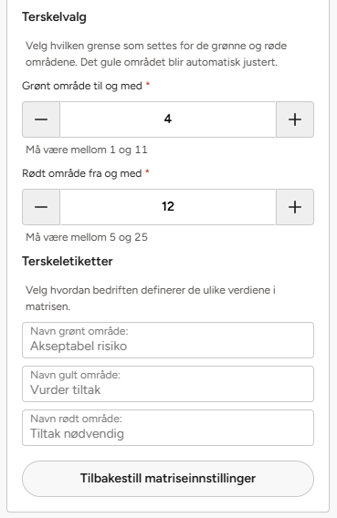
- Skriv høyeste verdi for grønt i Grønt område til og med. Verdien må være mellom 1 og 11.
- Skriv laveste verdi for rødt i Rødt område fra og med. Verdien må være mellom 5 og 25.
- Gult område justeres automatisk.
- Gi områdene egne navn i Navn grønt område, Navn gult område og Navn rødt område. Tomme felt gir standardnavnene Akseptabel risiko, Vurder tiltak og Tiltak nødvendig.
- Trykk Lagre.
Tilbakestill matriseinnstillinger setter grensene og navnene tilbake til standard.
Hvordan velger jeg valgfrie felt?
Under Visningsvalg for beskrivelse av risiko/tiltak velger du hvilke felt som skal vises:
- Risikoårsak: et felt for underliggende årsak på hver risiko.
- Ansvarlig: hvem som skal utføre tiltaket.
Per nå genereres det ikke varsling til den ansvarlige. - Tidsfrist: dato for når tiltaket skal være utført.
- Status: hvor langt tiltaket har kommet.
Viktig: Når et felt slås av, slettes verdien på en risiko neste gang risikoen lagres. Verdien kommer ikke tilbake når feltet slås på igjen. Du får ingen advarsel når du slår av et felt.
Hvordan legger jeg til eller fjerner kategorier?
- Finn Kategorier for risiko.
- Fjern en kategori ved å trykke på krysset ved navnet.
- Legg til en kategori ved å trykke på feltet og enten skrive inn ny kategori eller velge blant standardkategoriene.
- Trykk Lagre.
Hvordan setter jeg opp konsekvensområder?
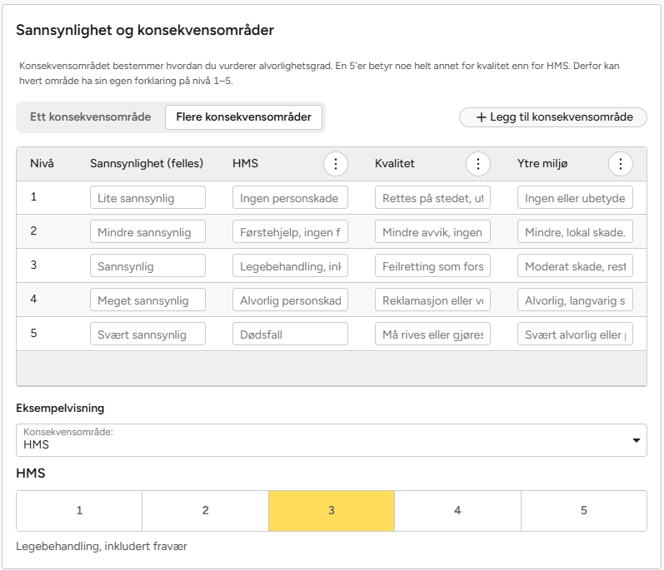
Konsekvensområdet bestemmer hvordan alvorlighetsgraden vurderes, slik at alle ansatte vurderer risikoene ut fra samme utgangspunkt. Du kan legge til maler for ulike konsekvensområder eller definere de helt selv.
- Under Sannsynlighet og konsekvensområder velger du Ett konsekvensområde eller Flere konsekvensområder.
- Trykk Legg til konsekvensområde for å legge til et nytt område.
- Velg en ferdig mal eller Egendefinert område.
Malene er Økonomi, Arbeidsmiljø, Omdømme og Materiell og drift. - Fyll ut beskrivelsene for nivå 1–5 i tabellen.
- Trykk Lagre.
Mer-knappen ved et område har valgene Endre navn, Tilbakestill til standard og Slett.
Hva skjer når jeg sletter et konsekvensområde?
- Området kan ikke lengre benyttes på nye risikoer.
- Risikoer som brukte området, beholder det til de redigeres.
- Når du redigerer en slik risiko, vises «Konsekvensområdet er ikke lenger i bruk». Du må velge et nytt område før risikoen kan lagres.
- Når du redigerer en slik risiko, vises «Konsekvensområdet er ikke lenger i bruk». Du må velge et nytt område før risikoen kan lagres.
Hvordan ser jeg hvem som har endret oppsettet?
Trykk Logg øverst til høyre i oppsettet. Loggen viser hvem som lagret, når og hva som ble endret.
Ofte stilte spørsmål
Gjelder oppsettet også for prosjektene?
Ja, oppsettet er felles for bedriftens risikovurdering og alle prosjekter.
Kan jeg bruke egne navn på områdene i matrisen?
Ja, du kan gi grønt, gult og rødt område egne navn i matriseinnstillingene. Egne tekster oversettes ikke til andre språk.
Tilleggsressurser
- Registrere, endre og slette en risiko
- Tiltak og risiko etter tiltak
- Finne, filtrere og eksportere risikoer
Kontakt for hjelp
Support
Kontakt vår supportavdeling via dette skjemaet.
Salg
Kontakt vår salgsavdeling via dette skjemaet.
Telefon
Du kan også ringe oss på telefon: 90 40 33 33.