![SmartDok ren venstrestilt grå 500px.png]](https://support.smartdok.no/hs-fs/hubfs/SmartDok%20ren%20venstrestilt%20gr%C3%A5%20500px.png?width=150&height=26&name=SmartDok%20ren%20venstrestilt%20gr%C3%A5%20500px.png)
Fakturagrunnlag 1.0 er den tidligere versjonen av Fakturagrunnlag i SmartDok, mens Fakturagrunnlag 2.0 er den nyeste utgaven.Denne artikkelen veileder hvordan man oppretter et tomt fakturagrunnlag i Fakturagrunnlag 2.0.
Hva er et fakturagrunnlag?
Et fakturagrunnlag samler opp alle registreringer som skal faktureres til kunden. Dette kan være timer, maskintimer, vareforbruk eller andre tillegg. Når fakturagrunnlaget er opprettet og fullført, kan det eksporteres som PDF og sendes videre til aktuelle parter.
Med et tomt fakturagrunnlag kan du fakturere selv om det ikke er ført timer eller annen type data på et prosjekt. Du kan bygge opp et fakturagrunnlag, slik du ønsker.
Slik oppretter du et tomt fakturagrunnlag
-
Gå til Rapporter → Fakturagrunnlag.
-
Klikk på lenken nederst på siden for å gå til ny fakturagrunnlagsside (Fakturagrunnlag 2.0).
-
Gå til fanen Oversikt.
-
Trykk på +Fakturagrunnlag.
-
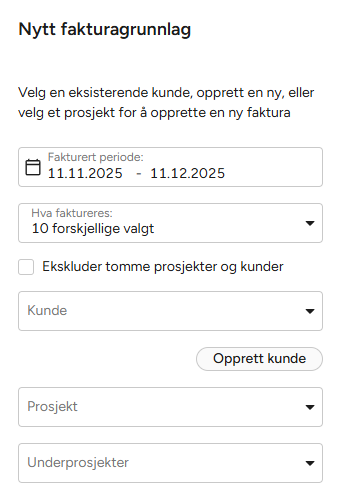
Definer perioden som skal faktureres i feltet Fakturert periode.
-
Velg hvilke elementer som skal faktureres i feltet Hva faktureres (avhenger av moduler):
-
- Timer
- Velg å kun vise attesterte arbeidstimer og maskintimer
- Velg om pris skal hentes fra lønnsart, prosjekt eller aktivitet
- Timer
-
- Tillegg
- Velg hvilke type tillegg du ønsker å hente ut: Lønnstillegg, Enhetstillegg, Diett
- Maskintimer
- Velg å kun vise attesterte arbeidstimer og maskintimer
- Velg om pris skal hentes fra maskin eller prosjekt
- Tillegg
-
- Vareforbruk
- Vareproduksjon
- Transport
- Velg hvilken type transport som skal hentes ut:
- Transport - Kilometer
- Transport - Forsinkelse
- Transport - Arbeidstid
- Velg hvilken type transport som skal hentes ut:
-
- Leverandørfaktura
- Grupper leverandørfakturalinjer
Enten på prosjekt eller på prosjekt og underprosjekt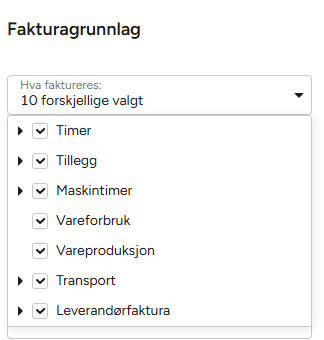
- Grupper leverandørfakturalinjer
- Leverandørfaktura
7. Velg hvilken kunde, prosjekt eller underprosjekt som det skal opprettes fakturagrunnlag for.
Du kan velge flere underprosjekter i en og samme fakturagrunnlag.
8. Trykk Opprett.
Redigering av fakturagrunnlag
Når et fakturagrunnlag opprettes, lages det først som et utkast. Dette kan redigeres før det fullføres.
-
Fyll inn detaljer i toppen av fakturagrunnlaget:
-
Tittel
-
Nummer
-
Kommentar
- Deres referanse
-
Vår referanse
-
Merk faktura med
-
-
Rediger linjer nederst i oversikten:
-
Tekst
-
Pris
-
Antall
-
Enhet
-
Rabatt
-
-
Endringer i fakturalinjer kan gjøres på to måter:
-
Direkte i linjene – fyll inn ønskede verdier i hvert felt.
-
Flere linjer samtidig – huk av de aktuelle linjene og bruk sidepanelet til høyre for å legge inn felles informasjon. (Her kan du også slette valgte linjer.)
-
- Du kan også legge inn egendefinerte linjer ved å trykke på knappen +Egendefinert linje, eller hente inn linjer registrert etter at utkastet ble opprettet ved å trykke +Fakturerbare linjer.
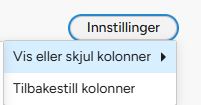
- Du kan tilpasse visning av kolonner i fakturagrunnlaget ved å trykke på Innstillinger → Vis eller skjul kolonner.
-
Trykk Lagre når endringene er gjort.
Fullføring av faktura
-
Når utkastet er klart, trykk Forhåndsvis for å se hvordan fakturaen vil se ut.
-
Trykk Fullfør fakturagrunnlag.
-
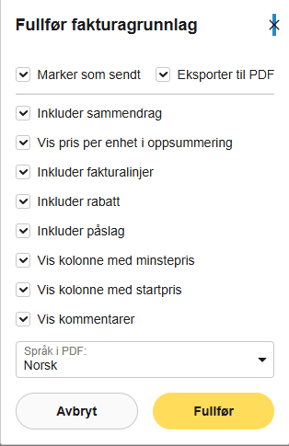
Du kan nå velge å eksportere til PDF. Her har du flere valg:
-
Inkluder sammendrag, fakturalinjer, rabatt, påslag, minstepriskolonnen, startpriskolonnen eller kommentarer.
-
Velg ønsket språk: norsk, svensk eller engelsk.
-
4. Trykk Fullfør.
5. PDF-en lastes ned til din enhet.
Viktig informasjon
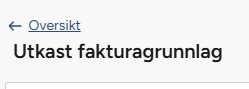
Dersom utkastet skal jobbes med over en lengre periode, kan du gå tilbake til Oversikten ved å trykke på knappen ←Oversikt.
-
Utkast lagres automatisk.
-
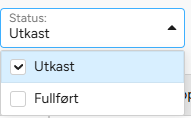
Du finner det igjen ved å velge Status: Utkast på oversiktssiden.
Ofte stilte spørsmål (FAQ)
Kan jeg legge til fakturalinjer etter at fakturagrunnlaget er opprettet?
Ja. Du kan bruke knappen +Fakturerbare linjer for å hente inn registreringer som er ført etter at utkastet ble laget.
Kan jeg lage egne linjer som ikke er basert på registreringer?
Ja. Trykk på +Egendefinert linje for å opprette manuelle linjer, for eksempel spesialavtaler eller tilleggsytelser.
Kan jeg redigere pris direkte i fakturagrunnlaget selv om prosjektpriser er satt?
Ja. Prosjektpris er utgangspunktet, men du kan overstyre prisen manuelt i utkastet før du fullfører fakturaen.
Hvordan endrer jeg rekkefølgen på fakturalinjer i Fakturagrunnlag 2.0?
Du kan endre rekkefølgen på fakturalinjer i utkastet ved å sortere etter ønsket kolonne.
Klikk på kolonneoverskriften (f.eks. tekst, kilde, pris/enhet, antall osv.), så vil rekkefølgen på linjene endres.
Tilleggsressurser
- Oversikt over opprettede fakturagrunnlag i Fakturagrunnlag 2.0
- Innstillinger i Fakturagrunnlag 2.0
- Hjelpevideo: Det nye fakturagrunnlaget i SmartDok
Kontakt for hjelp
Support
Kontakt vår supportavdeling via dette skjemaet.
Salg
Kontakt vår salgsavdeling via dette skjemaet.
Telefon
Du kan også ringe oss på telefon: 90 40 33 33.