![SmartDok ren venstrestilt grå 500px.png]](https://support.smartdok.no/hs-fs/hubfs/SmartDok%20ren%20venstrestilt%20gr%C3%A5%20500px.png?width=150&height=26&name=SmartDok%20ren%20venstrestilt%20gr%C3%A5%20500px.png)
Et viktig steg i oppsettet av integrasjonen er å gå gjennom integrasjonsoppsettet, slik at løsningen blir konfigurert i tråd med hvordan dere ønsker å bruke integrasjonen.
Som oftest gjennomgås integrasjonsoppsettet i oppstartsmøtet med en av våre Customer Success-konsulenter.
Slik gjør dere det:
-
Gå til Integrasjoner → Integrasjonsoppsett → PowerOffice.
-
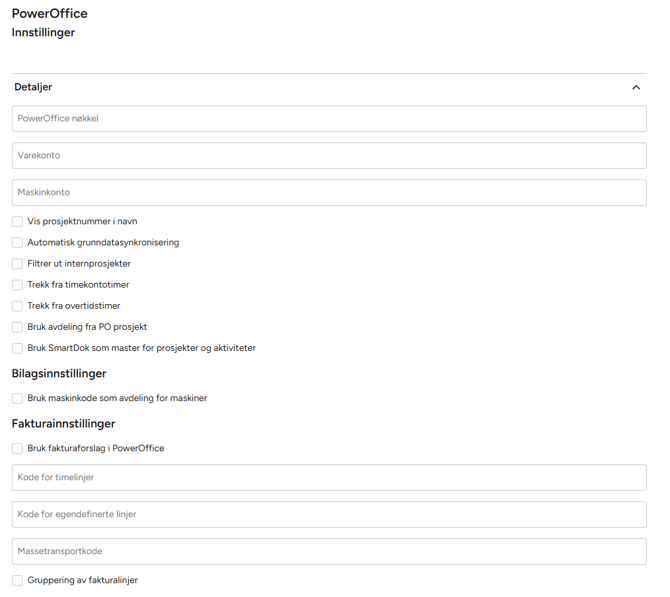
Gå gjennom fanene Detaljer, Bilagsinnstillinger og Fakturainnstillinger og juster innstillinger etter behov.
-
Klikk Lagre.
Forklaring på integrasjonsinnstillinger
Detaljer
-
PowerOffice nøkkel: Nødvendig for at integrasjonen skal fungere. Klientnøkkel hentes i PowerOffice (System → Utvidelser → Klientnøkkel → Kopieres og legges inn i feltet "PowerOffice nøkkel" i integrasjonsoppsettet i SmartDok).
-
Varekonto: Hvis dere skal overføre og kostnadsføre vareforbruk i PowerOffice, må det settes opp regnskapskonto som vareforbruket skal føres mot. Konto opprettes i PowerOffice, og kontonr. legges deretter inn i integrasjonsoppsettet i SmartDok.
-
Maskinkonto: Hvis dere skal overføre og kostnadsføre maskintimer i PowerOffice, må det settes opp regnskapskonto som maskintimene skal føres mot. Konto opprettes i PowerOffice, og kontonr. legges deretter inn i integrasjonsoppsettet i SmartDok.
-
Vis prosjektnummer i navn: Aktiverer visning av prosjektnummer som en del av prosjektnavnet i SmartDok.
- Gir bedre oversikt, spesielt i organisasjoner med mange prosjekter med like navn.
-
Automatisk grunndatasynkronisering: Ved automatisk grunndatasynkronisering oppdateres prosjekter, underprosjekter og aktiviteter automatisk én gang per dag.
-
Filtrer ut internprosjekter: Prosjekter i PowerOffice som er merket med "intern prosjekt" vil ikke overføres til SmartDok.
- Dette hjelper til med å holde internadministrative prosjekter ute av feltregistrering i SmartDok.
-
Trekk fra timekontotimer: Når denne innstillingen er aktivert, vil timer registrert på timekonto i SmartDok trekkes fra ved overføring til PowerOffice.
- Formålet er å unngå at disse timene utbetales før de faktisk tas ut som avspasering.
-
Bruk avdeling fra PO prosjekt: Dersom denne innstillingen er aktivert, vil SmartDok hente prosjektets avdeling (i PowerOffice) og legge denne på timeføringene når de blir overført til PowerOffice.
-
Bruk SmartDok som master for prosjekter og aktiviteter: Når SmartDok er satt som mastersystem, opprettes og vedlikeholdes prosjekter, underprosjekter og aktiviteter i SmartDok, og synkroniseres deretter til PowerOffice. Hvis denne innstillingen er deaktiver, vil PowerOffice være standard mastersystem.
Bilagsinnstillinger
-
Bruk maskinkode som avdeling for maskiner: Når denne innstillinger er aktivert, kan man bruke maskinkode-feltet for maskinen (i SmartDok) til å sette avdelingen for maskinen (må samsvare med avdeling i PowerOffice).
Fakturainnstillinger
-
Bruk fakturaforslag i PowerOffice: Fakturaforslag i PowerOffice Go brukes til å behandle fakturagrunnlag som skal faktureres. I Go setter dere opp prosjektene med ønsket fakturamåte, og håndterer timesatser og priser direkte i PowerOffice.
-
Timene som overføres fra SmartDok blir ikke automatisk markert som «fakturert» gjennom integrasjonen. Det gjør at timene fortsatt kan behandles videre i PowerOffice Go, for eksempel som grunnlag for fakturering.
-
-
Kode for timelinjer, Kode for egendefinerte linjer og Massetransportkode: For å kunne overføre timer, egendefinerte linjer og massetransport via fakturasynkronisering, må det være opprettet en egen varelinje i PowerOffice for hver av disse.
Dersom du for eksempel oppretter en vare i PowerOffice med kode 112, må denne koden legges inn i feltet «Kode for timelinjer» i integrasjonsoppsettet. Dette sikrer at linjene fra SmartDok kobles riktig mot varen i PowerOffice ved synkronisering. -
Gruppering av fakturalinjer: Når denne er aktivert, vil alle linjer (som f.eks timelinjer) slås sammen i fakturagrunnlaget i PowerOffice. I stedet for at fakturaen inneholder mange enkeltlinjer (for eksempel 50 separate timelinjer), blir disse samlet og summert til én linje med totalbeløp.