![SmartDok ren venstrestilt grå 500px.png]](https://support.smartdok.no/hs-fs/hubfs/SmartDok%20ren%20venstrestilt%20gr%C3%A5%20500px.png?width=150&height=26&name=SmartDok%20ren%20venstrestilt%20gr%C3%A5%20500px.png)
Du kan importere flere varer til Vareproduksjon samtidig ved å laste opp en XLSX eller CSV-fil. Importen oppretter kun nye varer.
Slik starter du importen
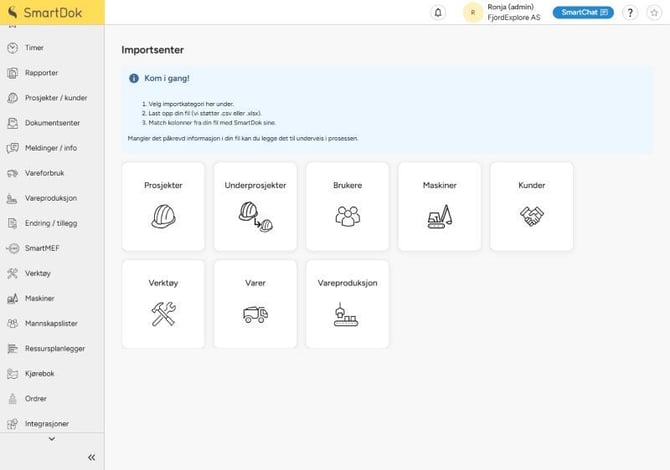
- Gå til Firmainnstillinger → Importsenter.
- Velg Vareproduksjon.
- Last opp filen din. Du kan slippe filen i feltet, eller trykke Velg fil.
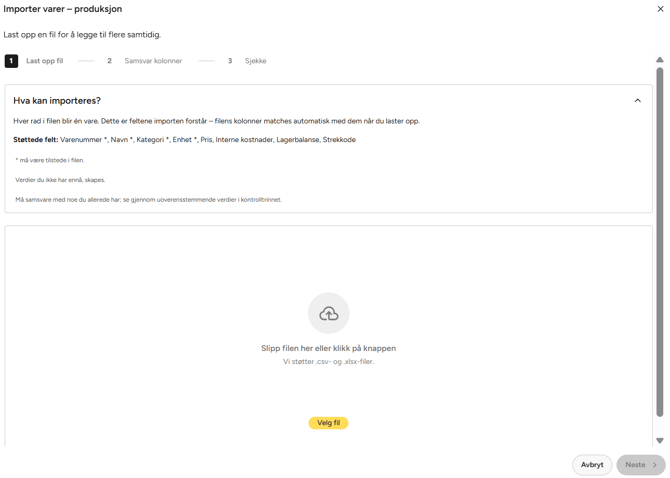
Trykk Hva kan importeres? øverst i importvinduet for å se alle felt som kan importeres for varer.
Hvilke felt kan importeres
- Varenummer (påkrevd) – må være unikt.
- Navn (påkrevd)
- Kategori (påkrevd)
- Enhet (påkrevd) – må finnes i SmartDok, for eksempel Tonn, m3 eller stk.
- Pris – salgspris per enhet. Tall, desimaler er tillatt.
- Interne kostnader – internkostpris per enhet. Tall, desimaler er tillatt.
- Lagerbalanse – antall på lager. Er feltet tomt, blir lagerbalansen 0.
- Strekkode – én strekkode per vare.
Krav til filen
- Filformat: XLSX eller CSV. Ved XLSX leses kun det første arket i filen.
- Maks 20 kolonner. Har filen flere kolonner, blir de overskytende kolonnene ignorert.
- Kolonnene kan stå i hvilken som helst rekkefølge.
- Hver rad i filen blir én vare.
- Overskriftsrad er valgfri. Har filen en overskriftsrad, kan den være på norsk, svensk eller engelsk.
Etter opplastning fortsetter du importen
- Kontroller kolonnematchingen. Systemet foreslår automatisk hvilken kolonne i filen som tilhører hvilket felt i SmartDok. Rett opp manuelt om noe er feil.
Merk! Har ikke filen en overskriftsrad, slår du av det.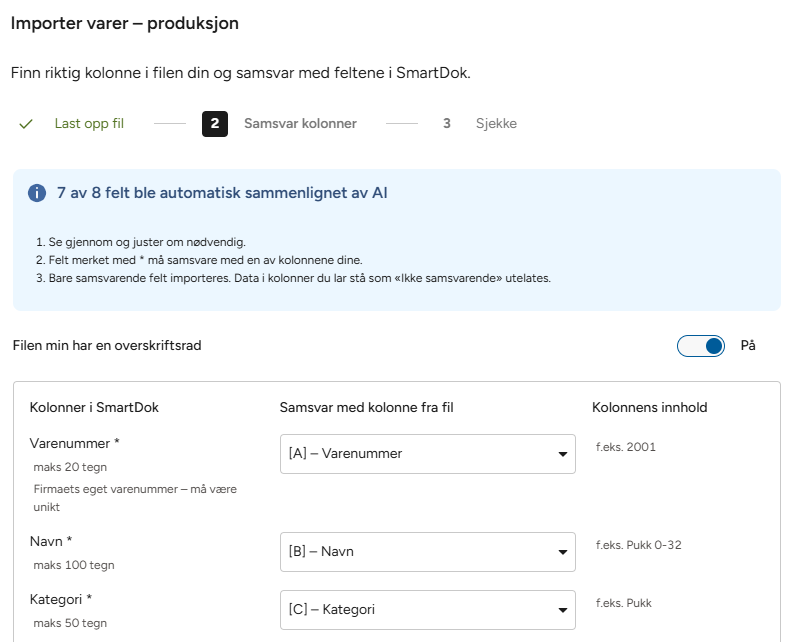
- Kategori: Inneholder filen kategorier som ikke finnes i Vareproduksjon fra før, får du en egen oversikt over disse. Velg om det skal slås sammen med en eksisterende eller opprettes som ny kategori.
Enhet: Enheten må finnes i SmartDok. Gjenkjenner ikke importen enheten, må du velge en enhet fra listen for å få importert varen. Det er ikke mulig å opprette nye enheter i importen.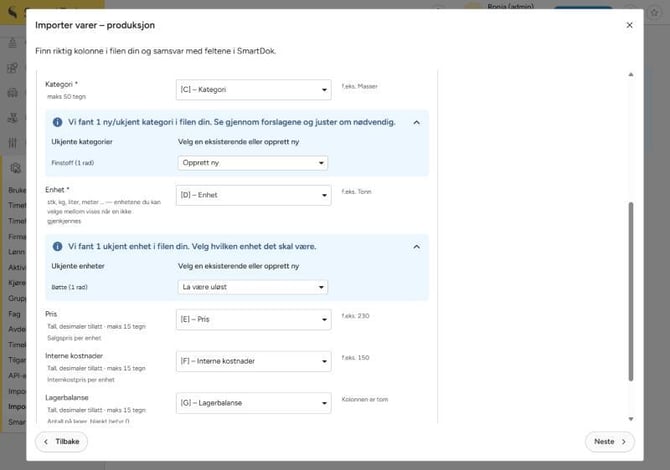
- Gå videre til forhåndsvisningen. Her ser du hver rad slik den vil bli lagret. Rett enkeltceller direkte hvis noe må endres.
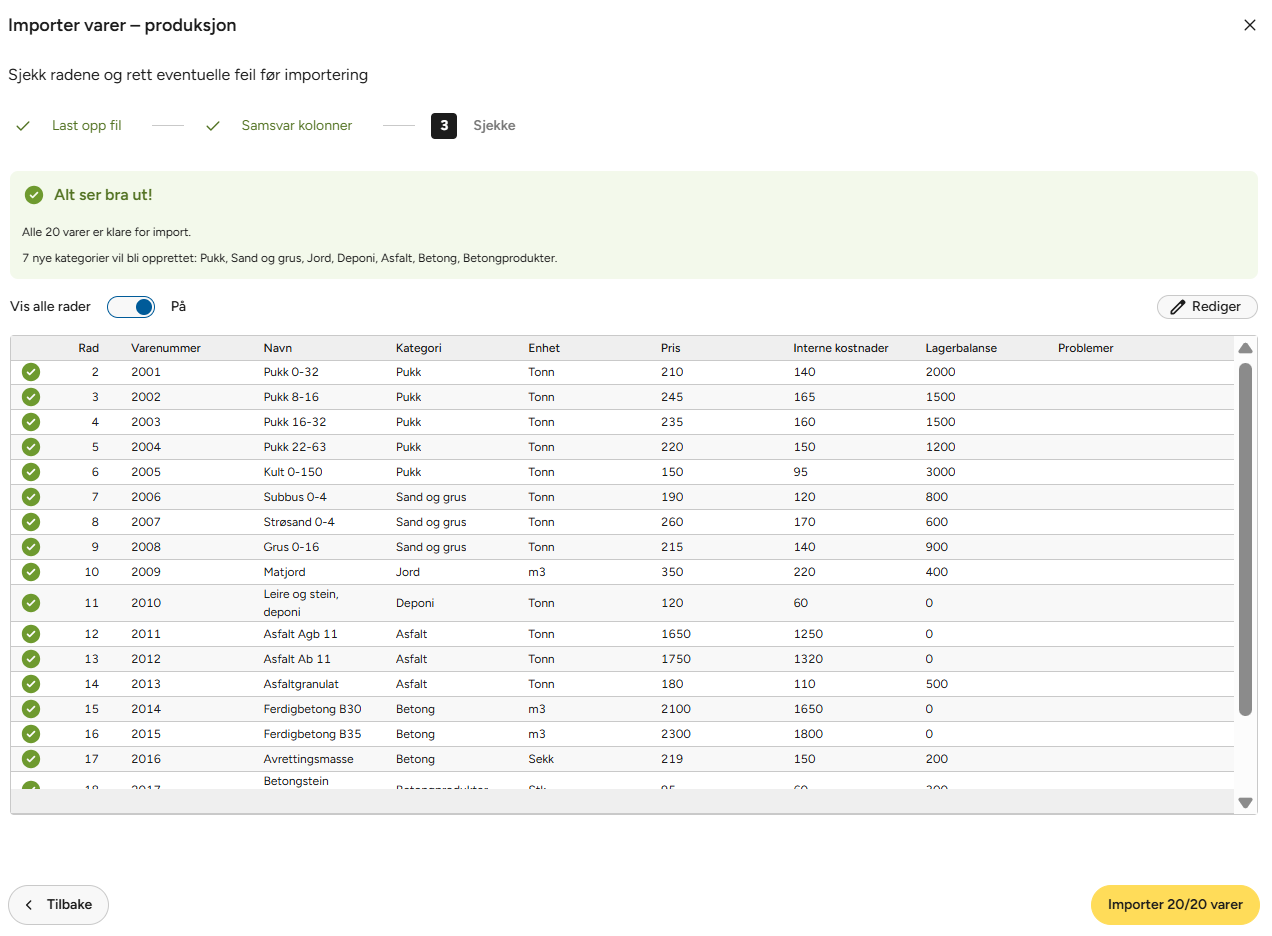
- Trykk Importer for å fullføre. Knappen viser hvor mange varer til Vareproduksjon som blir importert.
Hva skjer med rader som har feil
Importen sjekker hver rad for seg. En rad importeres ikke hvis:
- Et påkrevd felt er tomt.
- En verdi er for lang.
- Varenummeret allerede er i bruk i SmartDok.
- Enheten ikke finnes i SmartDok.
Hvordan rette feil:
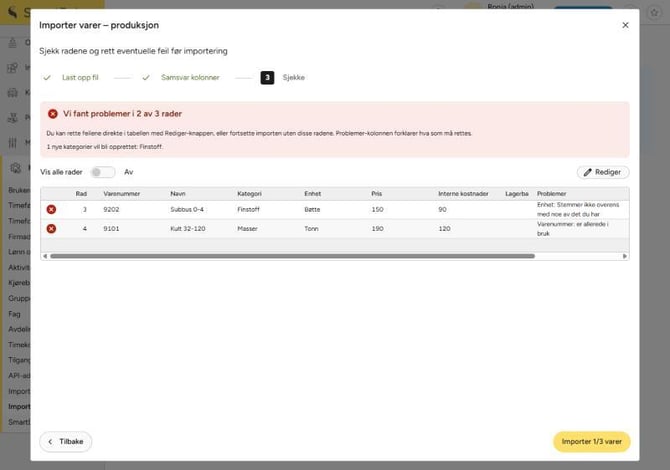
- Rader med feil vises i steget Sjekke.
- Kolonnen Problemer viser årsaken.
- Du kan rette feilene med Rediger og korrigere aktuell celle, eller fortsette importen uten disse radene.
- Raden får et grønt hakemerke når feilen er rettet.
- Rader med feil stanser ikke hele importen. Alle gyldige rader i filen importeres, selv om enkelte rader stoppes.
Ofte stilte spørsmål (FAQ)
Kan jeg oppdatere eksisterende varer med import?
Nei, importen oppretter kun nye varer. Rader med et varenummer som allerede er i bruk, importeres ikke.
Blir kategorien opprettet i Vareforbruk også?
Nei, kategorier i Vareproduksjon og Vareforbruk er adskilt. Importen av varer til vareproduksjon oppretter kun kategorier i Vareproduksjon.
Tilleggsressurser
Kontakt for hjelp
Support
Kontakt vår supportavdeling via dette skjemaet.
Salg
Kontakt vår salgsavdeling via dette skjemaet.
Telefon
Du kan også ringe oss på telefon: 90 40 33 33.