![SmartDok ren venstrestilt grå 500px.png]](https://support.smartdok.no/hs-fs/hubfs/SmartDok%20ren%20venstrestilt%20gr%C3%A5%20500px.png?width=150&height=26&name=SmartDok%20ren%20venstrestilt%20gr%C3%A5%20500px.png)
Du kan importere flere underprosjekter samtidig ved å laste opp en XLSX eller CSV-fil med underprosjektinformasjon. Importen oppretter kun nye underprosjekter på hovedprosjekter som allerede finnes i SmartDok.
Slik starter du importen
- Gå til Firmainnstillinger → Importsenter → Velg Underprosjekter
- Du kan også gå til Prosjekter/kunder → Gå til fanen Underprosjekter
- Trykk på Mer-knappen (de tre prikkene).
- Velg Importer underprosjekter.
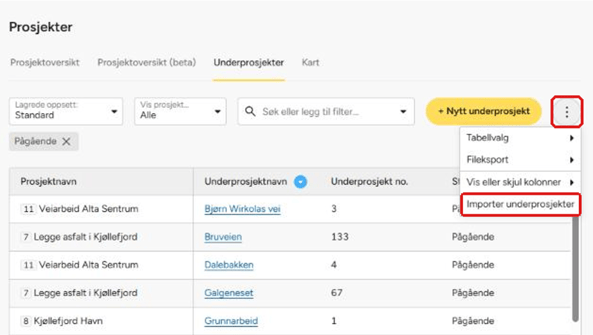
- Du kan også gå til Prosjekter/kunder → Gå til fanen Underprosjekter
- Last opp filen din. Du kan slippe filen i feltet, eller trykke Velg fil.
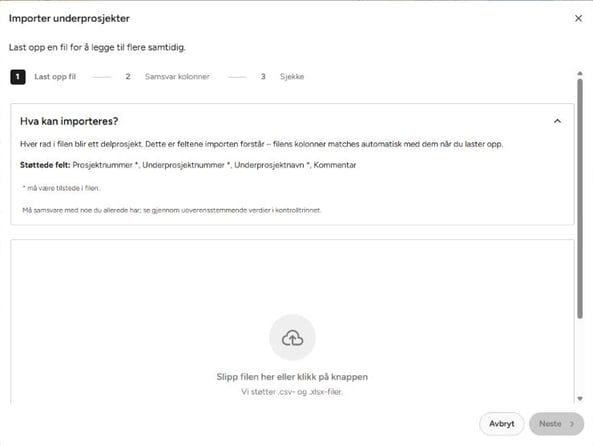
Trykk Hva kan importeres? øverst i importvinduet for å se alle felt som kan importeres for underprosjekter.
Hvilke felt kan importeres
- Prosjektnummer (påkrevd) – nummeret på hovedprosjektet som underprosjektet skal tilhøre
- Underprosjektnummer (påkrevd)
- Underprosjektnavn (påkrevd)
- Kommentar
Prosjektnummer må tilhøre et hovedprosjekt som allerede finnes i SmartDok.
Importen oppretter ikke nye hovedprosjekter.
Underprosjektnummer må være unikt innenfor hovedprosjektet.
Krav til filen
- Filformat: XLSX eller CSV. Ved XLSX leses kun det første arket.
- Maks 20 kolonner. Har filen flere kolonner, blir de overskytende kolonnene ignorert.
- Kolonnene kan stå i hvilken som helst rekkefølge.
- Hver rad i filen blir ett underprosjekt.
- Overskriftsrad er valgfri. Har filen en overskriftsrad, kan den være på norsk, svensk eller engelsk.
Etter opplastning fortsetter du importen
- Kontroller kolonnematchingen. Systemet foreslår automatisk hvilken kolonne i filen som tilhører hvilket felt i SmartDok. Rett opp manuelt om noe er feil.
Merk! Har ikke filen en overskriftsrad, slår du av det.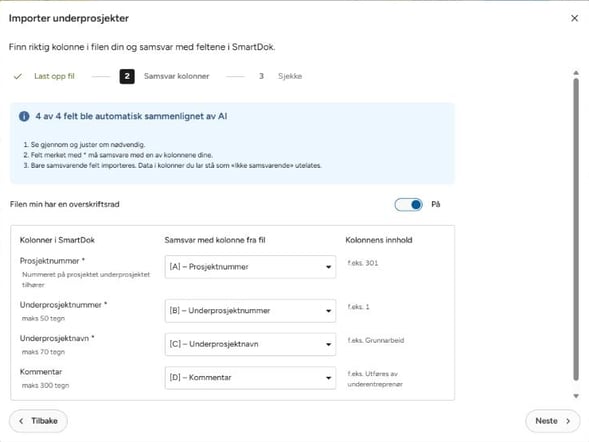
- Gå videre til forhåndsvisningen. Her ser du hver rad slik den vil bli lagret. Rett enkeltceller direkte ved bruk av Rediger-knappen, hvis noe må endres.
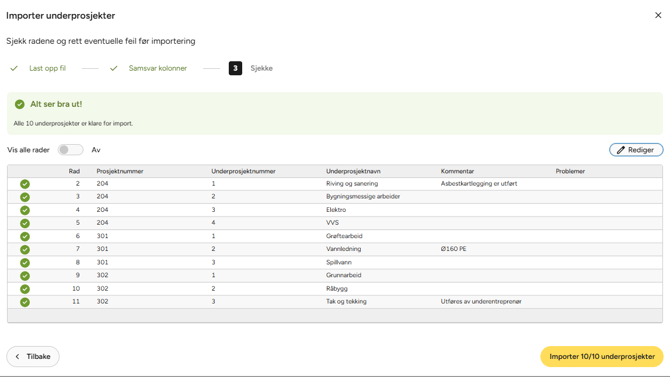
- Trykk Importer for å fullføre. Knappen viser hvor mange underprosjekter som blir importert.
Importerte underprosjekter får status Pågående.
Hva skjer med rader som har feil
Importen sjekker hver rad for seg. En rad importeres ikke hvis:
- Et påkrevd felt (Prosjektnummer, Underprosjektnummer eller Underprosjektnavn) er tomt.
- En verdi er for lang.
- Prosjektnummeret ikke finnes i SmartDok.
- Underprosjektnummeret allerede er i bruk på prosjektet.
- Underprosjektnummeret står mer enn én gang for samme prosjekt i filen. Den første raden importeres, og de neste stoppes.
Hvordan rette feil:
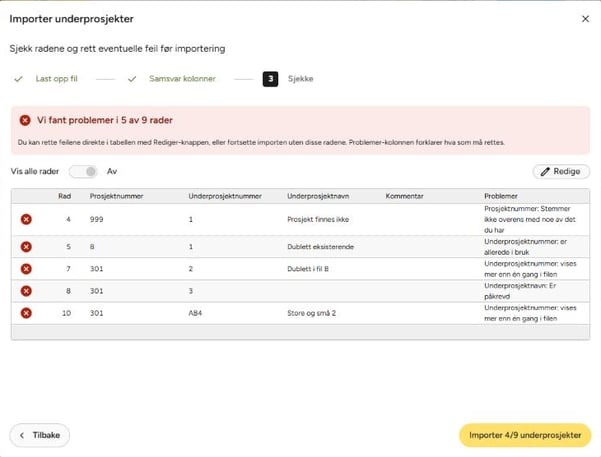
- Rader med feil vises i steget Sjekke.
- Kolonnen Problemer viser årsaken.
- Du kan rette feilene med Rediger og korrigere aktuell celle, eller fortsette importen uten disse radene.
- Raden får et grønt hakemerke når feilen er rettet.
- Rader med feil stanser ikke hele importen. Alle gyldige rader i filen importeres, selv om enkelte rader stoppes.
Ofte stilte spørsmål (FAQ)
Kan jeg oppdatere eksisterende underprosjekter med import?
Nei, importen oppretter kun nye underprosjekter. Den oppdaterer ikke underprosjekter som allerede finnes i SmartDok.
Kan jeg opprette nye hovedprosjekter med underprosjektimporten?
Nei, prosjektet må finnes i SmartDok før du importerer underprosjekter til det. Opprett eller importer hovedprosjektene først.
Kan to prosjekter ha underprosjekter med samme nummer?
Ja, underprosjektnummeret må kun være unikt innenfor hvert hovedprosjekt.
Kan jeg importere oppdragsgiver eller fakturamerking på underprosjektet?
Nei, importen støtter kun Prosjektnummer, Underprosjektnummer, Underprosjektnavn og Kommentar. Øvrige opplysninger legger du til på underprosjektet etter at importen er fullført.
Tilleggsressurser
- Eksempelfiler: Import av underprosjekter
- Importer prosjekter
- Importsenter
Kontakt for hjelp
Support
Kontakt vår supportavdeling via dette skjemaet.
Salg
Kontakt vår salgsavdeling via dette skjemaet.
Telefon
Du kan også ringe oss på telefon: 90 40 33 33.