![SmartDok ren venstrestilt grå 500px.png]](https://support.smartdok.no/hs-fs/hubfs/SmartDok%20ren%20venstrestilt%20gr%C3%A5%20500px.png?width=150&height=26&name=SmartDok%20ren%20venstrestilt%20gr%C3%A5%20500px.png)
Risikovurderingen kan eksporteres til PDF. PDF-en kan lastes ned eller lagres direkte i dokumentsenteret. Når den lagres i dokumentsenteret, kan du samtidig be ansatte bekrefte at de har lest den.
Hvilke eksportvalg finnes?
|
Valg |
Hva som eksporteres |
|---|---|
|
Eksporter PDF |
Det tabellen viser med filtre, søk, sortering og gruppering |
|
Eksporter publisert versjon til PDF |
Hele siste publiserte versjon, med versjonsnummer, deltakere, publiseringsdato og endringskommentar |
Begge PDF-ene inneholder også definisjonene av risikoverdiene og konsekvensområdene.
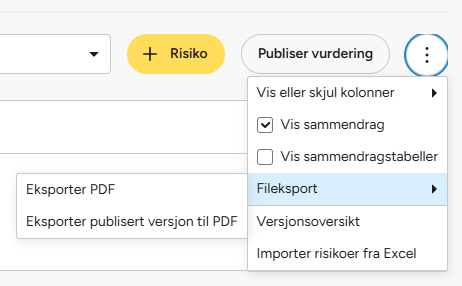
Hvordan eksporterer jeg til PDF?
- Gå til HMS/KS → Risikovurdering.
- Trykk på Mer-knappen (tre prikker).
- Velg Fileksport.
- Velg Eksporter PDF eller Eksporter publisert versjon til PDF.
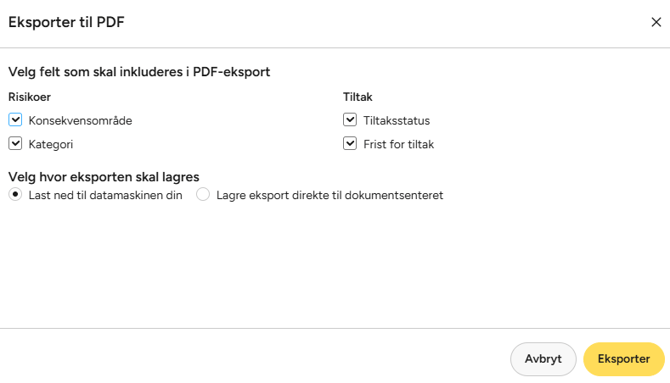
- Velg hvilke felt som skal inkluderes i PDF-eksporten. Bare feltene som brukes i oppsettet, vises.
- Velg Last ned til datamaskinen din.
- Trykk Eksporter.
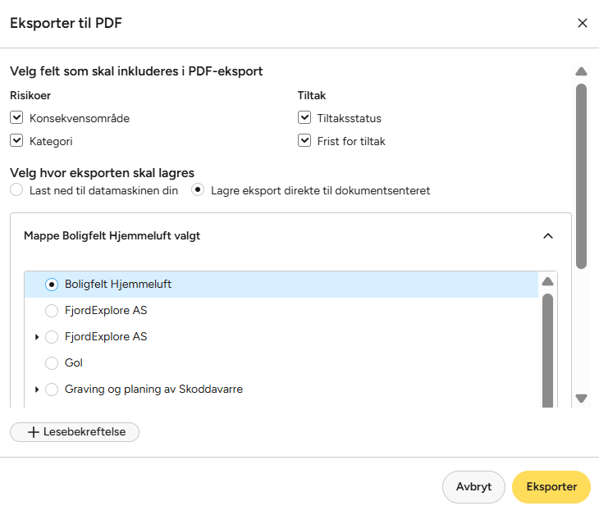
Hvordan lagrer jeg PDF-en i Dokumentsenteret?
- Følg steg 1–5 over.
- Velg Lagre eksport direkte til dokumentsenteret.
- Velg mappen PDF-en skal lagres i under Målmappe.
- Trykk Eksporter.
Kun brukere med full tilgang til dokumentsenteret kan lagre PDF-en der. Listen viser bare mapper du har tilgang til å lagre i.
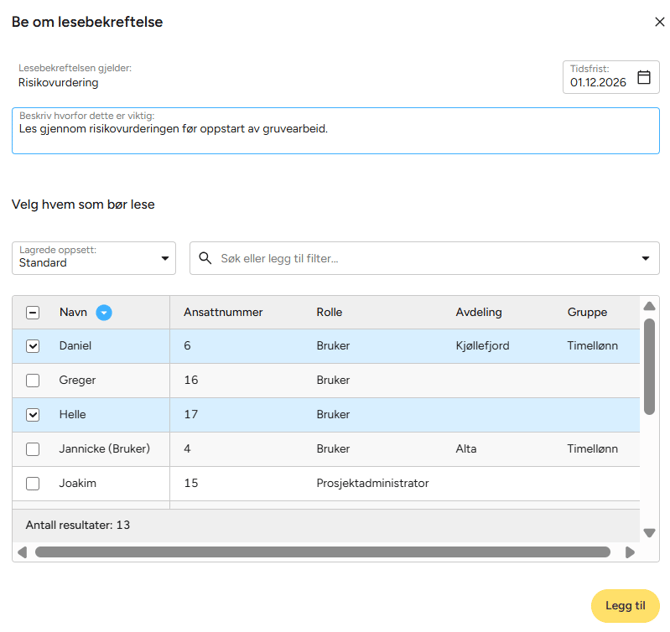
Hvordan ber jeg om lesebekreftelse?
- Følg stegene for å lagre PDF-en i dokumentsenteret, men ikke trykk Eksporter.
- Trykk + Lesebekreftelse. Knappen kan brukes når en mappe er valgt.
- Velg Tidsfrist (valgfritt).
- Skriv hvorfor dokumentet skal leses i Beskriv hvorfor dette er viktig (valgfritt). Leserne ser teksten.
- Under Velg hvem som bør lese huker du av de ansatte som skal lese. Du kan søke og filtrere i listen.
- Trykk Legg til.
- Kontroller Mottakere av lesebekreftelse. Trykk Rediger for å endre.
- Trykk Eksporter og send.
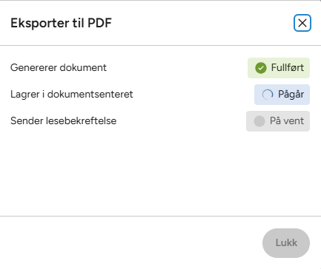
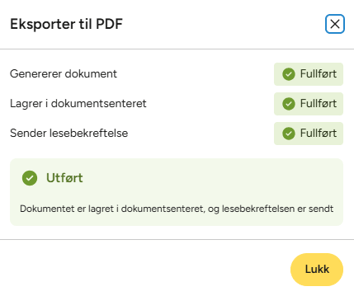
Et vindu viser stegene Genererer dokument, Lagrer i dokumentsenteret og Sender lesebekreftelse. Når alt er fullført er dokumentet lagret i dokumentsenteret og lesebekreftelsen er sendt.
Hvor finner de ansatte dokumentet?
De ansatte finner PDF-en under Dokumentsenter → Les og bekreft på web eller under Les og bekreft i brukermenyen i SmartDok-appen, med frist og status. De åpner dokumentet og bekrefter at de har lest det.
Hvordan følger jeg opp lesebekreftelsen?
Lesebekreftelsen følges opp under Dokumentsenter → Oversikt lesebekreftelser, på samme måte som andre lesebekreftelser. Der kan du se status, sende påminnelse og endre frist. Les mer om Lesebekreftelse i Dokumentsenteret.
Ofte stilte spørsmål (FAQ)
Hvorfor mangler en ansatt i listen over lesere?
Den ansatte har ikke tilgang til mappen du har valgt. Gi tilgang til mappen, eller velg en annen mappe.
Hva skjer hvis det finnes en fil med samme navn i mappen?
Den eksisterende filen blir ikke erstattet. Den nye PDF-en lagres ved siden av.
Hva skjer hvis eksporten stopper underveis?
Trykk Prøv igjen. Eksporten fortsetter fra steget som feilet, og det lages ikke en ny fil.
Hva heter PDF-en?
PDF-en får navnet Risikovurdering, bedriftens navn og dato, for eksempel «Risikovurdering-X-maskinAS-23.11.2026.pdf».
Kan jeg be om lesebekreftelse etter at PDF-en er lagret?
Ja, finn PDF-en i dokumentsenteret, trykk på Mer-knappen (tre prikker) og velg Be om lesebekreftelse. Se Lesebekreftelse i Dokumentsenteret.
Tilleggsressurser
Kontakt for hjelp
Support
Kontakt vår supportavdeling via dette skjemaet.
Salg
Kontakt vår salgsavdeling via dette skjemaet.
Telefon
Du kan også ringe oss på telefon: 90 40 33 33.